怎么用一个矩形做成漂亮的PPT封面?

 时间:2026-02-12 06:59:53

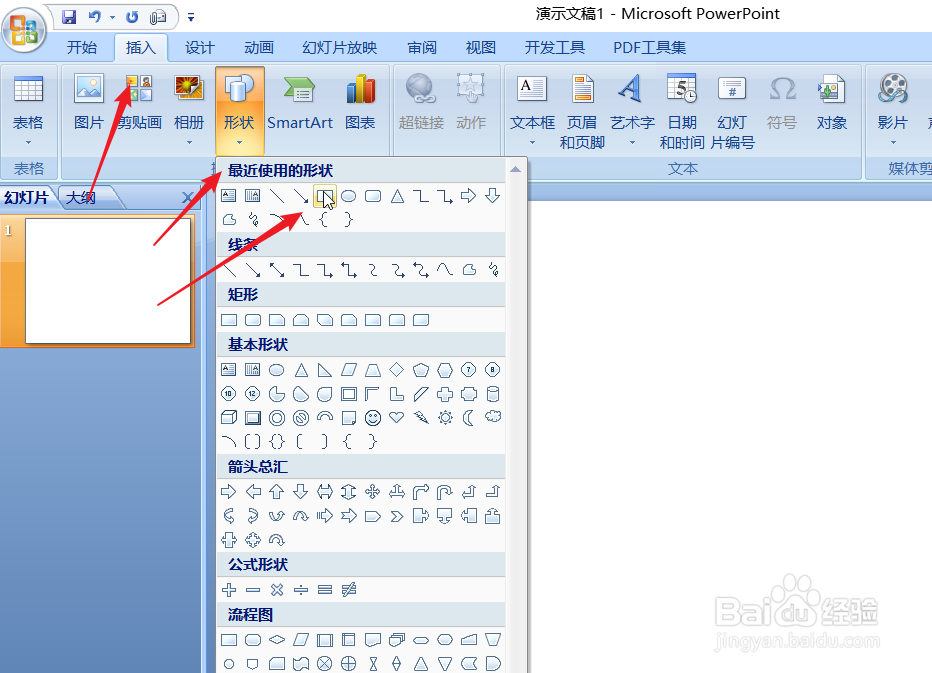
1、打开一个PPT文件,点击菜单栏中的插入--形状,在展开的备选项中点击矩形。然后拖动鼠标插入自己需要的矩形。
怎么用一个矩形做成漂亮的PPT封面?

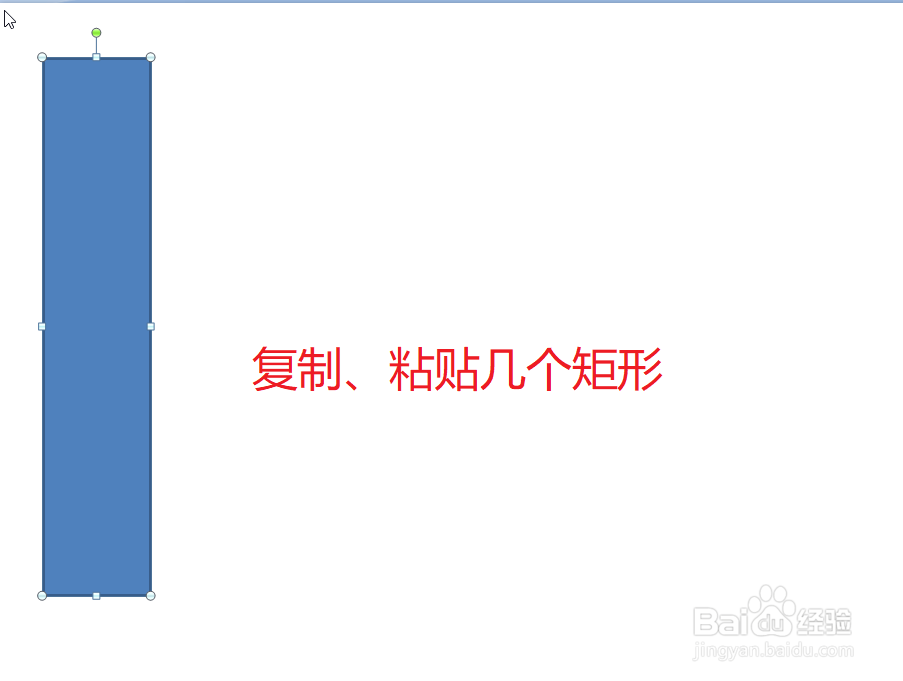
2、随后我们右击鼠标,点击复制,然后在这个页面中右击鼠标,点击粘贴。我们需要多粘贴几个矩形。
怎么用一个矩形做成漂亮的PPT封面?

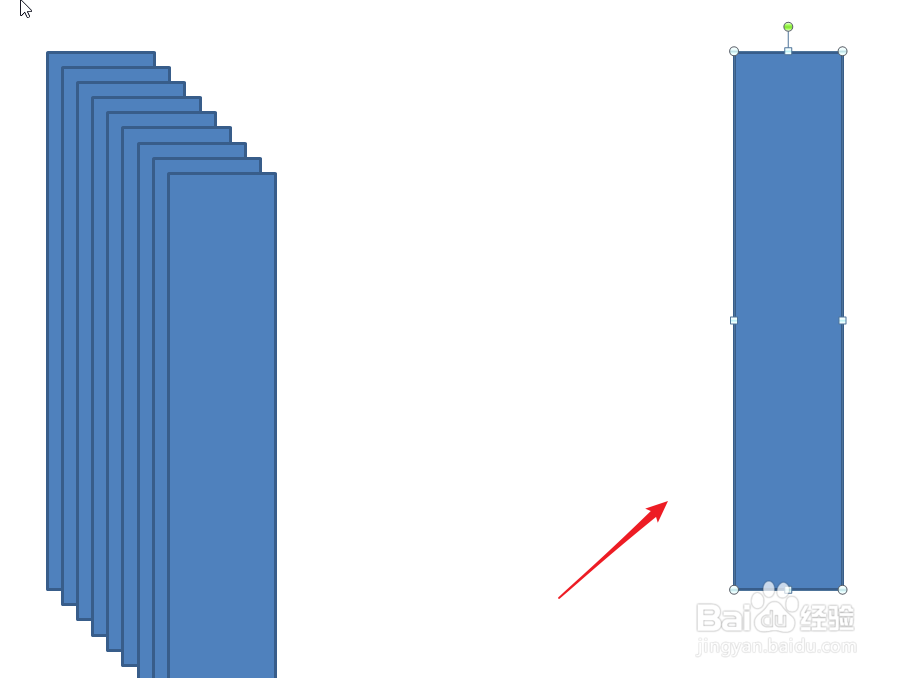
3、我们按下ctrl键和A键,选定全部的矩形。然后点击菜单栏中的图片工具--格式--对其--横向分布。
怎么用一个矩形做成漂亮的PPT封面?

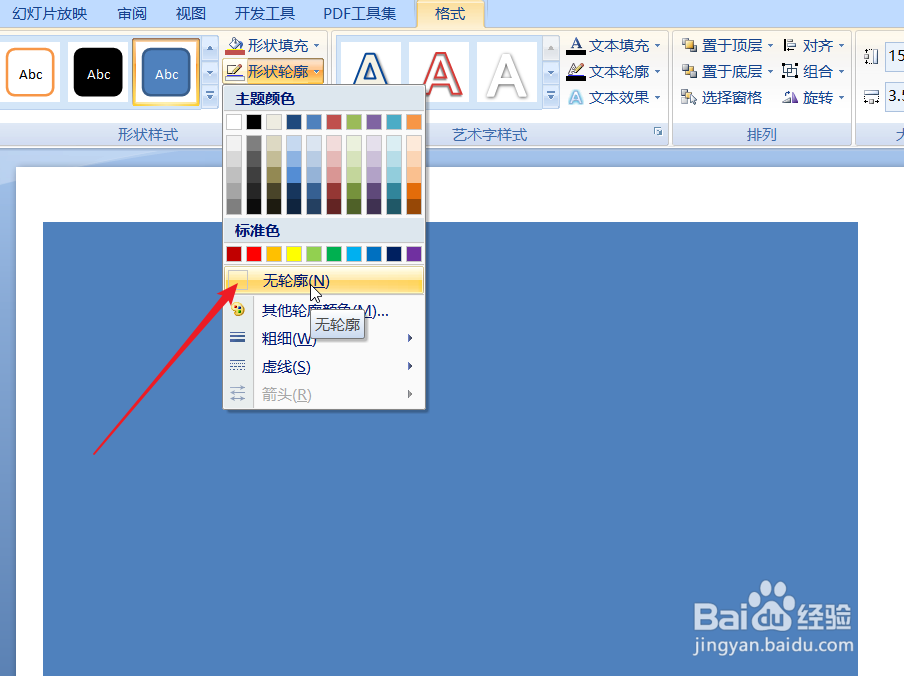
4、在图片工具下的格式中,我们点击形状轮廓快速启动工具按钮,然后点击无轮廓。
怎么用一个矩形做成漂亮的PPT封面?

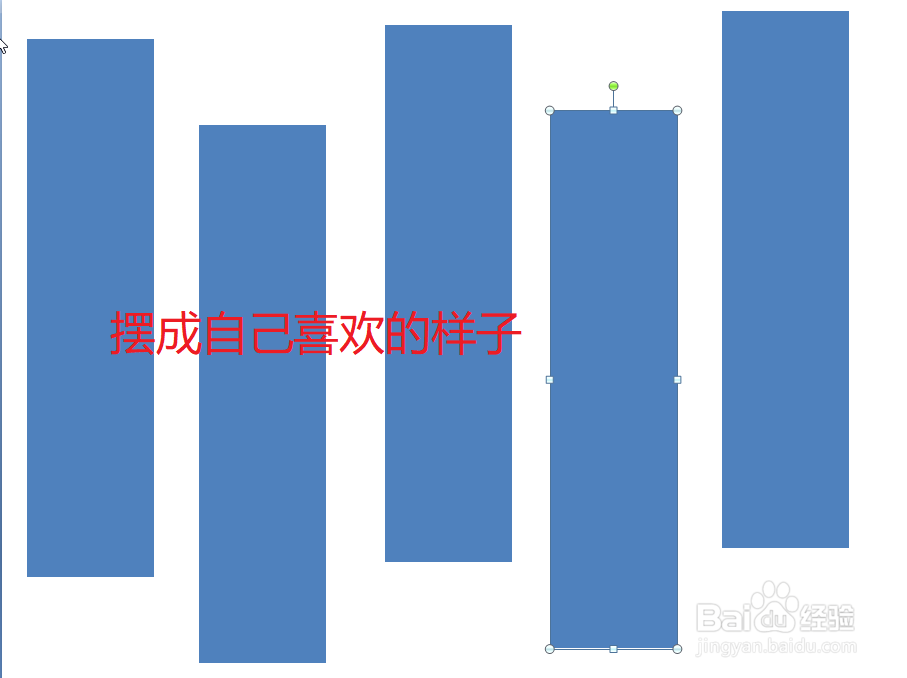
5、下图所示,我们拖动各个图形,将其摆成我们喜欢的样式,例如上下错落。

怎么用一个矩形做成漂亮的PPT封面?

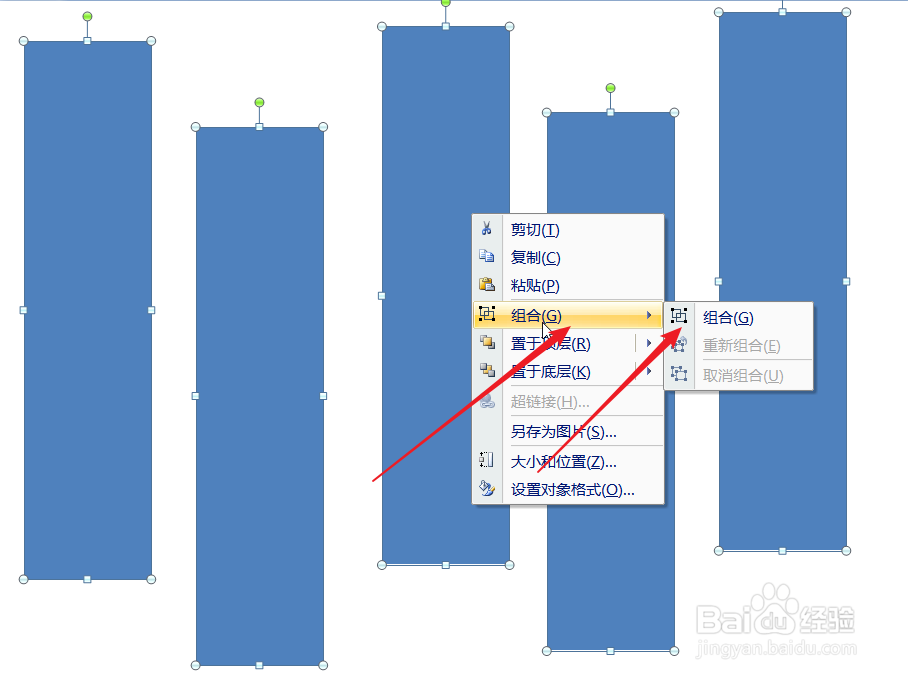
6、按ctrl键选定全部的图形,然后右击鼠标,点击组合,组合完成后再次右击鼠标,点击设置图形格式。
怎么用一个矩形做成漂亮的PPT封面?

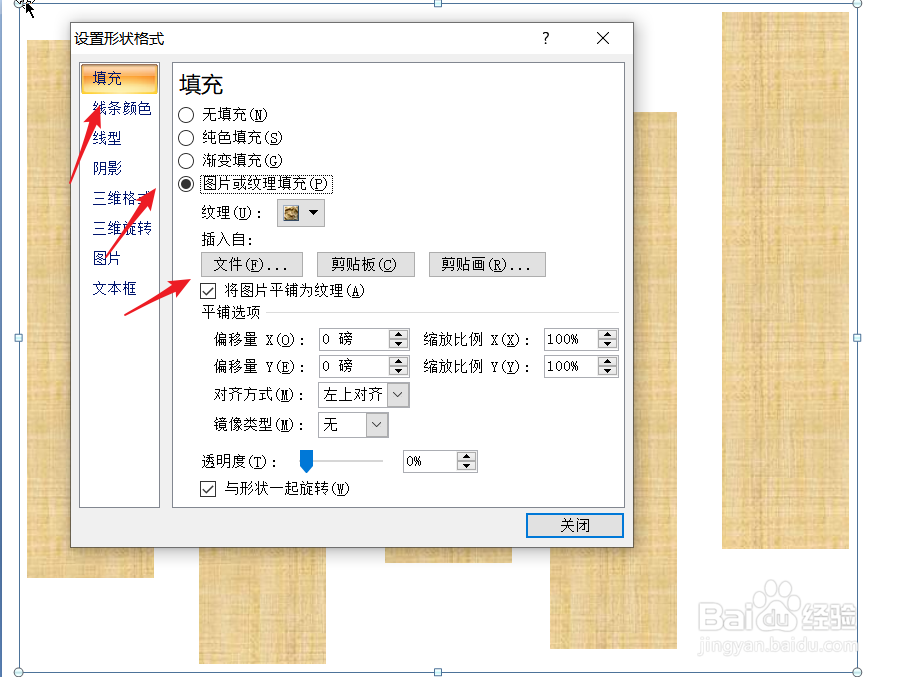
7、点击左侧的填充,在右侧点击图片或纹理填充,在文件中选择自己需要插入的图片。
怎么用一个矩形做成漂亮的PPT封面?

  • PPT中怎么插入曲面图(俯视框架图)
  • PPT中彩色圆环的填充方法
  • PPT怎么设置图形的立体效果
  • wps中如何设置图片的浮动动画(92)
  • 在WPS幻灯片中如何插入图形形状
  • 热门搜索
    广东旅游胜地 邢台旅游局 白山旅游景点大全 哈尔滨旅游景区 烟台旅游地图 邢台旅游景点大全图 长乐旅游景点大全 长崎旅游 青岛旅游景点地图 连江旅游景点大全