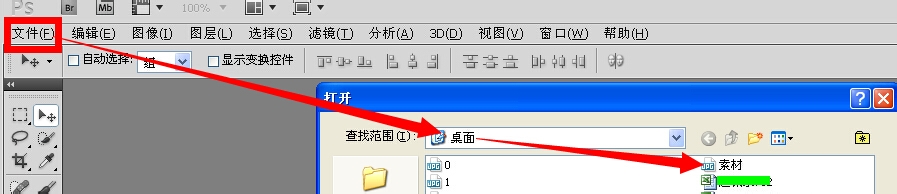
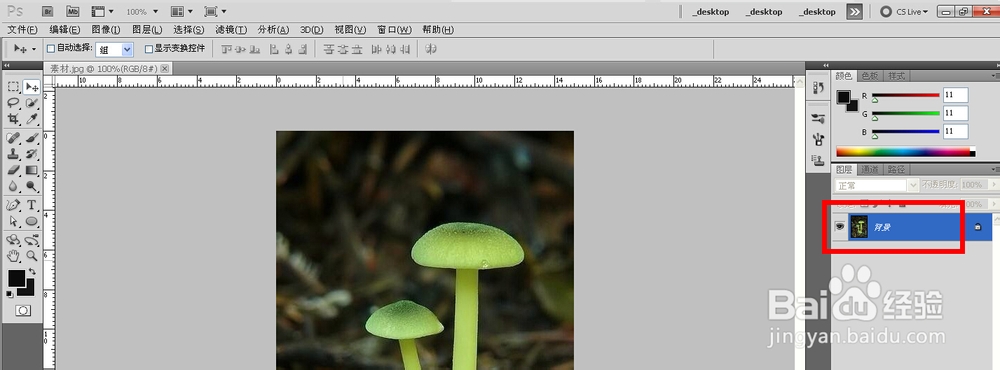
1、打开PS软件,选择“文件”--“打开”--“选择桌面的--素材图片”。
可双击打开,也可点击后选择“确认”打开、
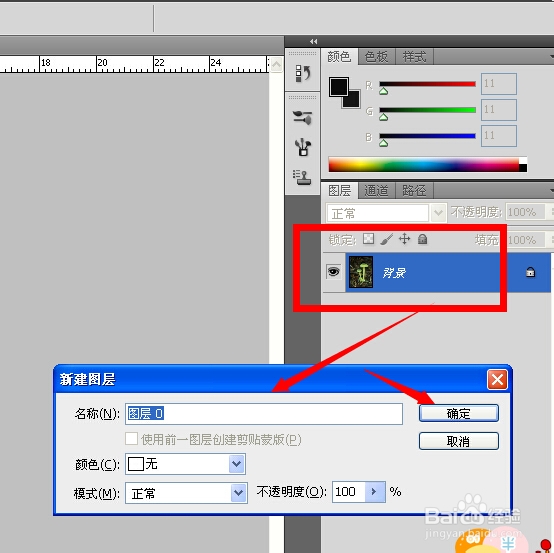
然后双击图层中的“背景”,在出现的“新建图层”窗口中点击“确定”。(把背景改为了图层,方便后面修改使用!)
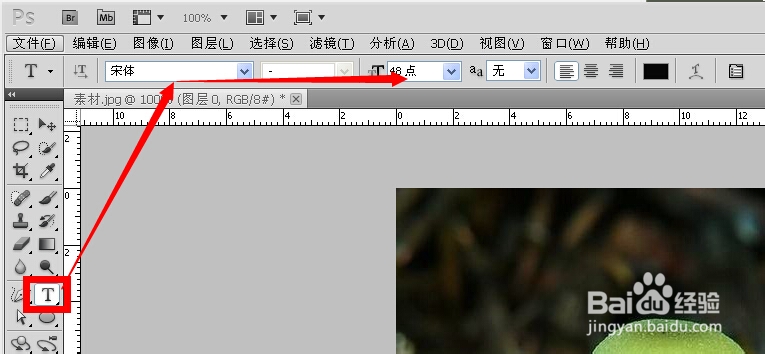
2、创建文字:点击文字编辑工具,在出现的文字输入框中输入“神奇的蘑菇世界”。图层中会自动生成“图层1”也就是文字图层,待文字输入完毕会出现文字。
后点击左侧工具中“移动”工具,将文字移动到理想的图片区域中。

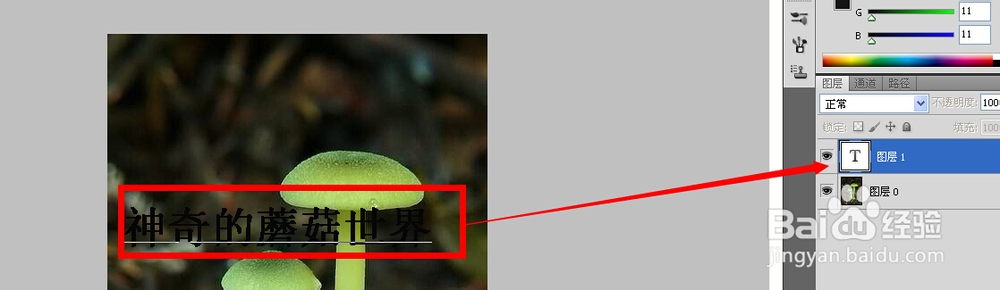

3、在图层中,把“图层0”拖拽到文字图层上面,右键右击“图层0”,在出现的选项中选择“创建剪贴蒙版”。
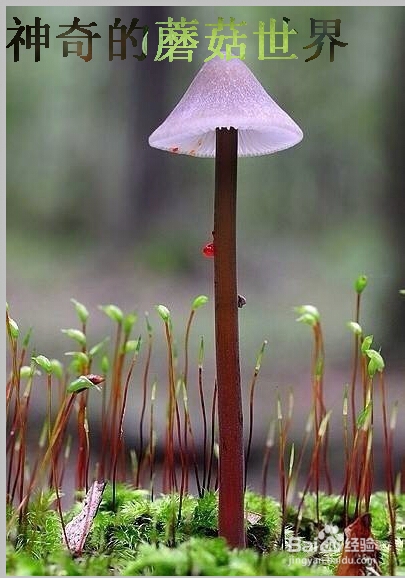
到这里已经完成了图片覆盖成字体的操作、

1、使用一般的保存jpg后发现时有底色的(白色),如要在另一张图片中插入文字图片的话底色不好处理,那么就需要我们保存为无背景色的文字。
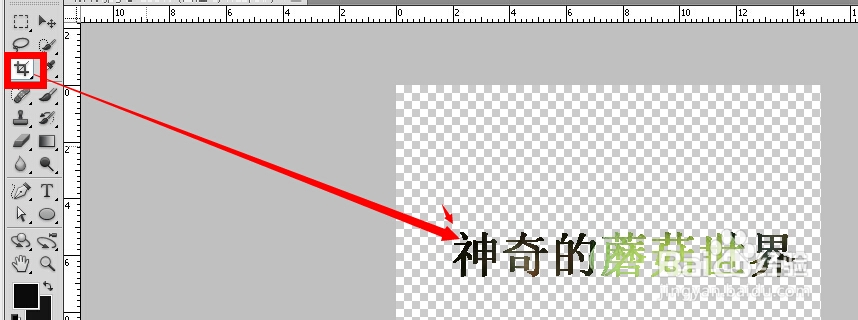
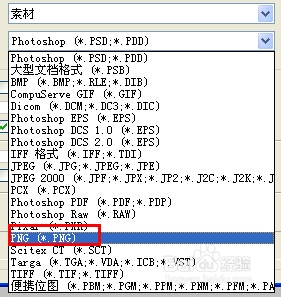
首先需要缩小文字图片大小:点击“剪切”工具,选中文字区域然后双击裁剪,这时图片裁剪成文字样大小图片,最后选择“存储为”--“PNG格式”。
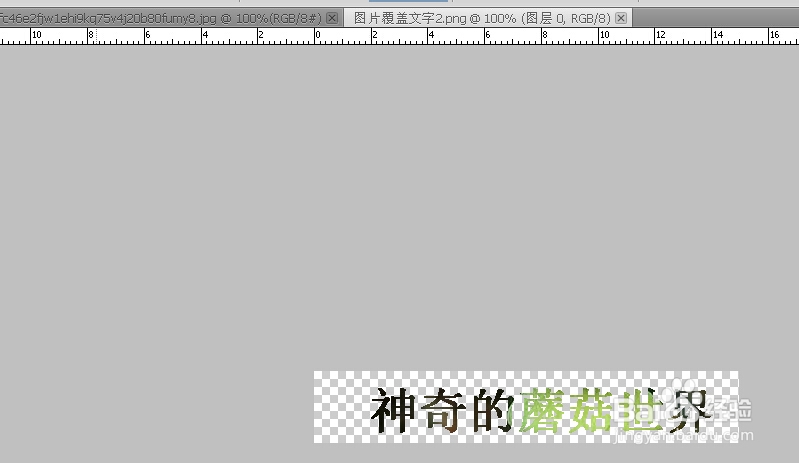

1、在ps中打开新图片以及PNG格式的文字图片,在打开的文字图片中使用“移动”工具,直接拖拽文字到新图片图层中,最后放置好文字所在位置,选择保存即可!