1、1.对工作簿进行加密保护
选择想要进行保护的工作簿,如这里的“员工相关信息”工作簿。然后选择<文件> -<信息>-<保护工作簿>-<用密码进行加密>.

2、在弹出的对话框中输入密码,如:123,点击确定,后弹出<确定密码>对话框,再次输入密码,点击确定。


3、当你再次打开该工作簿时,需要输入密码:123,即可打开工作簿。

4、2.设置修改权限。
若想要将表格中的数据内容传阅给他人,但是却不想要被修改,则可以给表格设置一定的权限,即拥有密码的人才可以修改,没有密码的人只能查看不能修改。方法如下:
选择<文件>-<另存为>-<浏览>,在弹出的对话框中,选择<工具>-<常规选项>
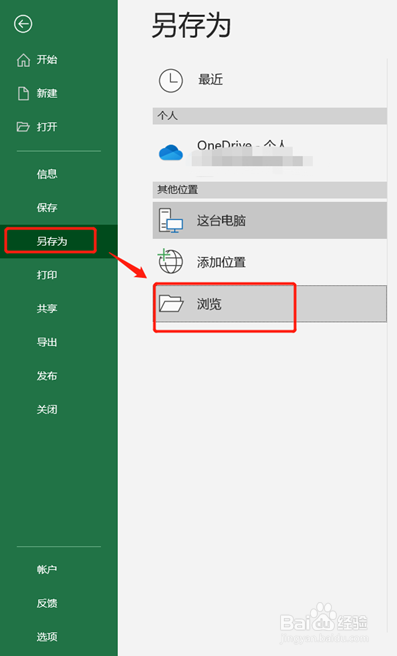

5、在弹出的<常规选项>-<修改权限密码>中输入密码,如:456,点击确定。然后在新弹出的对话框中,重新输入密码:456,再次点击确定即可。


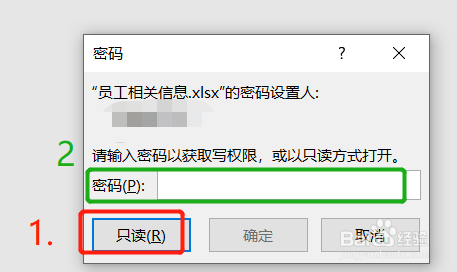
6、当完成以上操作后,当你再次打开该工作簿时,工作簿就会弹出以下对话框,若你没有密码,点击只读,能查阅工作簿内容但是不能修改,但是如果你有密码,输入密码后,你就可以查阅和修改工作簿内容。