Photoshop中油漆桶工具的使用

 时间:2026-04-24 14:35:40

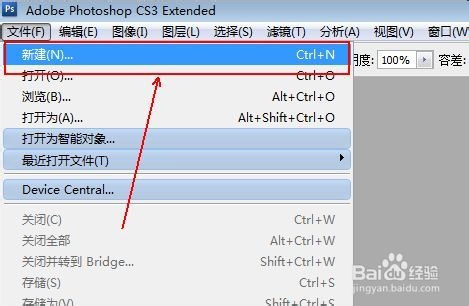
1、打开PS软件,新建一个画布。

Photoshop中油漆桶工具的使用

Photoshop中油漆桶工具的使用

Photoshop中油漆桶工具的使用

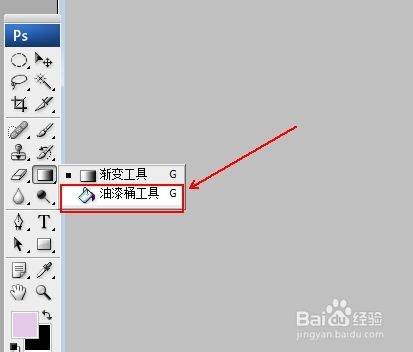
2、新建好之后,在右侧的工具栏中找到油漆桶工具。并且采用前景色来填充。

Photoshop中油漆桶工具的使用

Photoshop中油漆桶工具的使用

3、然后选择前景色的颜色。在这选择红色。

Photoshop中油漆桶工具的使用

Photoshop中油漆桶工具的使用

4、选择好后,再次单击油漆桶工具,在画布中间单击即可完成颜色的填充。

Photoshop中油漆桶工具的使用

  • ps如何使用排除
  • 零基础学PS:利用色彩范围创建选区
  • ps中如何使用钢笔工具进行抠图
  • 如何使用ps制作雨天玻璃写字效果
  • ps如何制作绸光效果图案
  • 热门搜索
    广东惠州旅游景点 永定土楼旅游攻略 广西旅游团 全国旅游景点地图 扬州旅游地图 内蒙古旅游注意事项 德国旅游必去的地方 湖南郴州旅游 凉山旅游景点大全 途牛网旅游网