word2016如何制作明星卡贴——刘涛(五十七)

 时间:2026-02-14 00:10:35

1、如下所示,

打开word2016软件,新建一个空白的文档,

保存为:

word2016如何制作明星卡贴——刘涛(五十七)

word2016如何制作明星卡贴——刘涛(五十七)

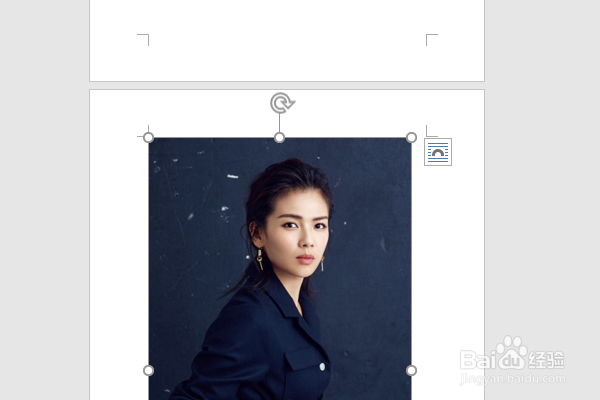
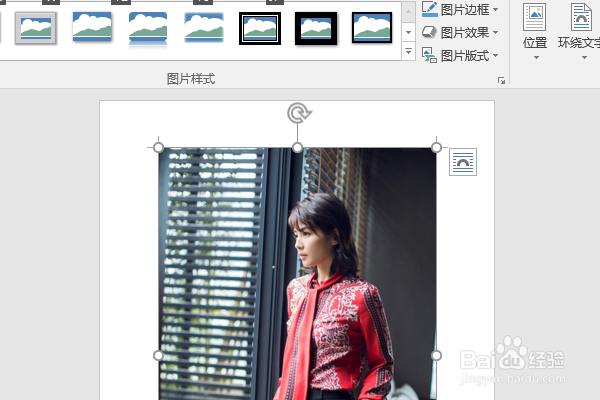
2、快速插入一张刘涛的现代时尚美图,作为后面的底图使用。
word2016如何制作明星卡贴——刘涛(五十七)

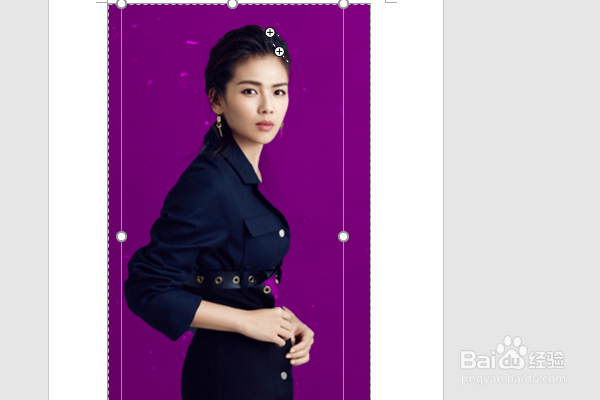
3、继续插入一个刘涛的美图,最好背景单调一点,如下图所示的美图。

word2016如何制作明星卡贴——刘涛(五十七)

4、点击第二张美图,在格式工具栏中点击“删除背景”,只留下这个人物图像。

word2016如何制作明星卡贴——刘涛(五十七)

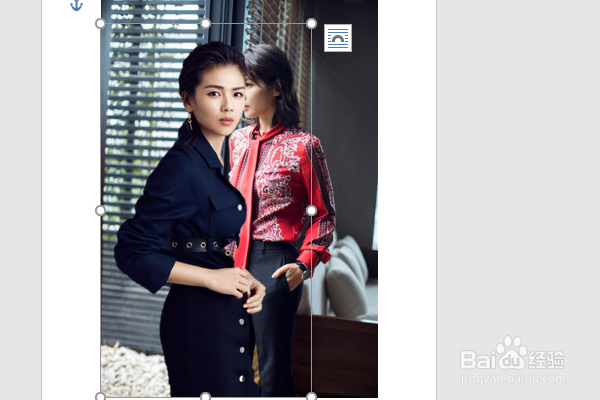
5、点击人物图像,设置布局为“浮于文字上方”,

拖动夹点,调整图片的大小,

移动到第一张图片的人物左边,这样,两个刘涛就有了重叠。
word2016如何制作明星卡贴——刘涛(五十七)

6、在图片的中人物的左上角插入一个桃子心图框,

设置轮廓无,填充图片(另选一张刘涛的时尚美图),

设置形状效果为预设9,

word2016如何制作明星卡贴——刘涛(五十七)

7、在人物的右边插入一列艺术字,

修改内容为“都市丽人刘涛”,

文字方向为垂直,黄颜色的方正舒体,
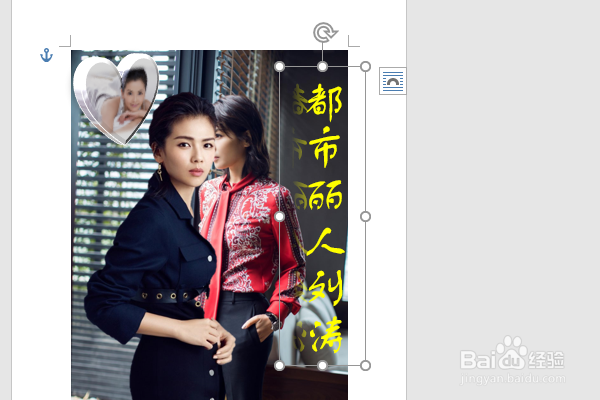
word2016如何制作明星卡贴——刘涛(五十七)

8、在艺术字的插入一个桃子心,设置轮无,填充红色,形状效果预设9,

至此,

这个明星刘涛的卡贴就制作完成,
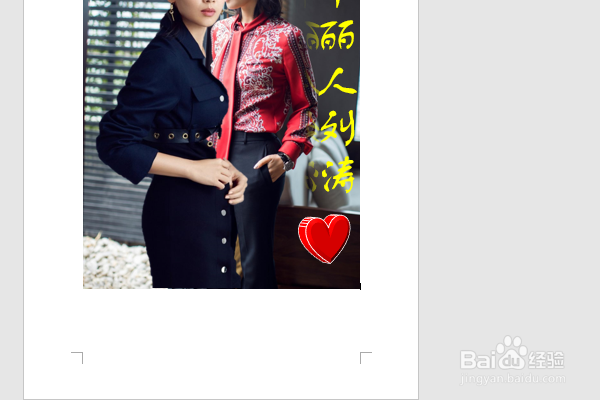
word2016如何制作明星卡贴——刘涛(五十七)

  • 阿根廷探戈个人技巧
  • 浪漫庄园如何完成庄园的购买订单
  • 购买平衡车您需要注意的事项
  • 大棚养淡水虾技术
  • 新华社APP怎么开启锁屏语音播报?
  • 热门搜索
    苏州旅游与财经高等职业技术学校 韩国旅游签证 宁夏旅游景点大全 信阳旅游 斯里兰卡旅游 怀柔旅游 湖北旅游景点大全 同程旅游网 北京旅游网 5月份适合去哪里旅游