PS椭圆形选区快速设计光盘

 时间:2024-10-13 13:57:23

1、打开PS,新建空白背景,如图

PS椭圆形选区快速设计光盘

2、新建图层,选择椭圆形选区工具,按shift键绘制圆形选区,填充浅蓝色,如图

PS椭圆形选区快速设计光盘

3、选择,修改,收缩选区,收缩量为30像素,点击确定,如图

PS椭圆形选区快速设计光盘

4、收缩选区后,选区被记录下来,如图

PS椭圆形选区快速设计光盘

5、删除内容,双击图层,打开图层样式,勾选斜面和浮雕,设置样式为外斜面,点击确定,如图

PS椭圆形选区快速设计光盘

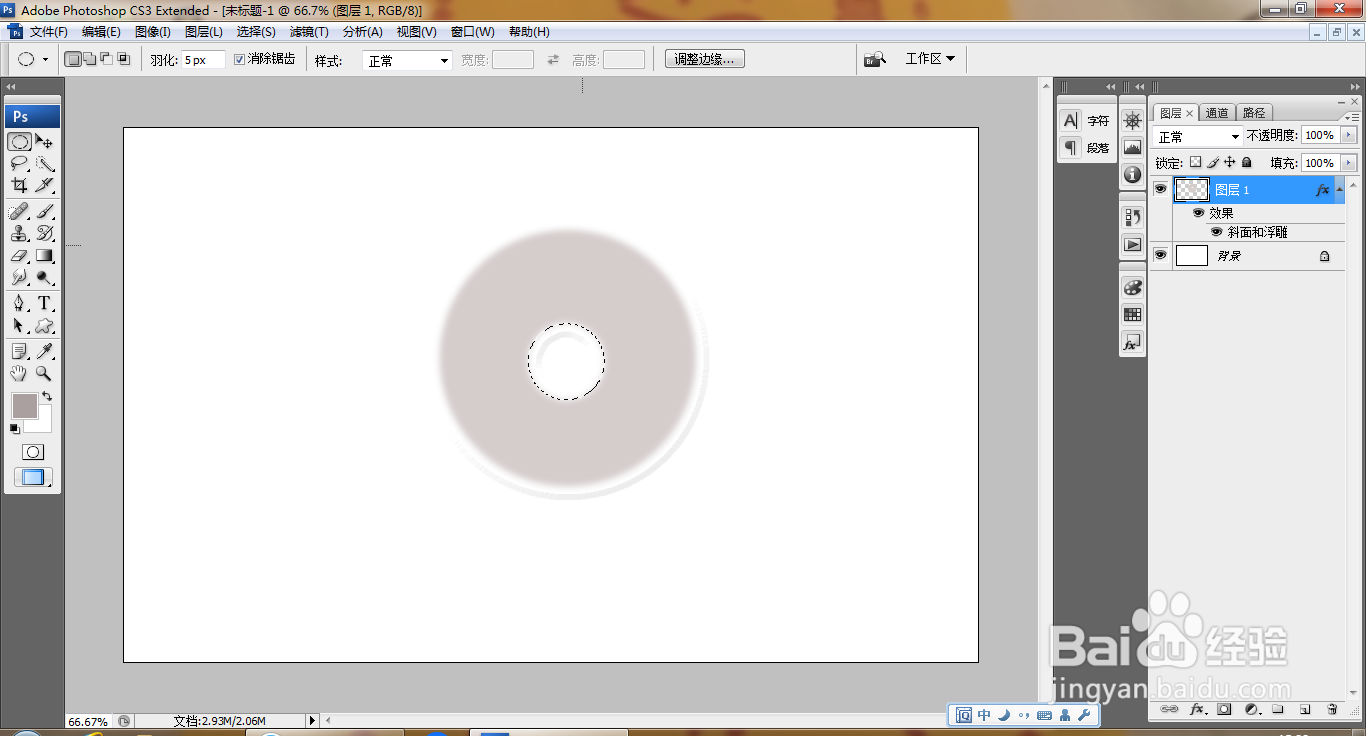
6、继续选择椭圆形选区工具,绘制圆形选区,删除中心内容,如图

PS椭圆形选区快速设计光盘

7、继续删除中心内容,如图

PS椭圆形选区快速设计光盘

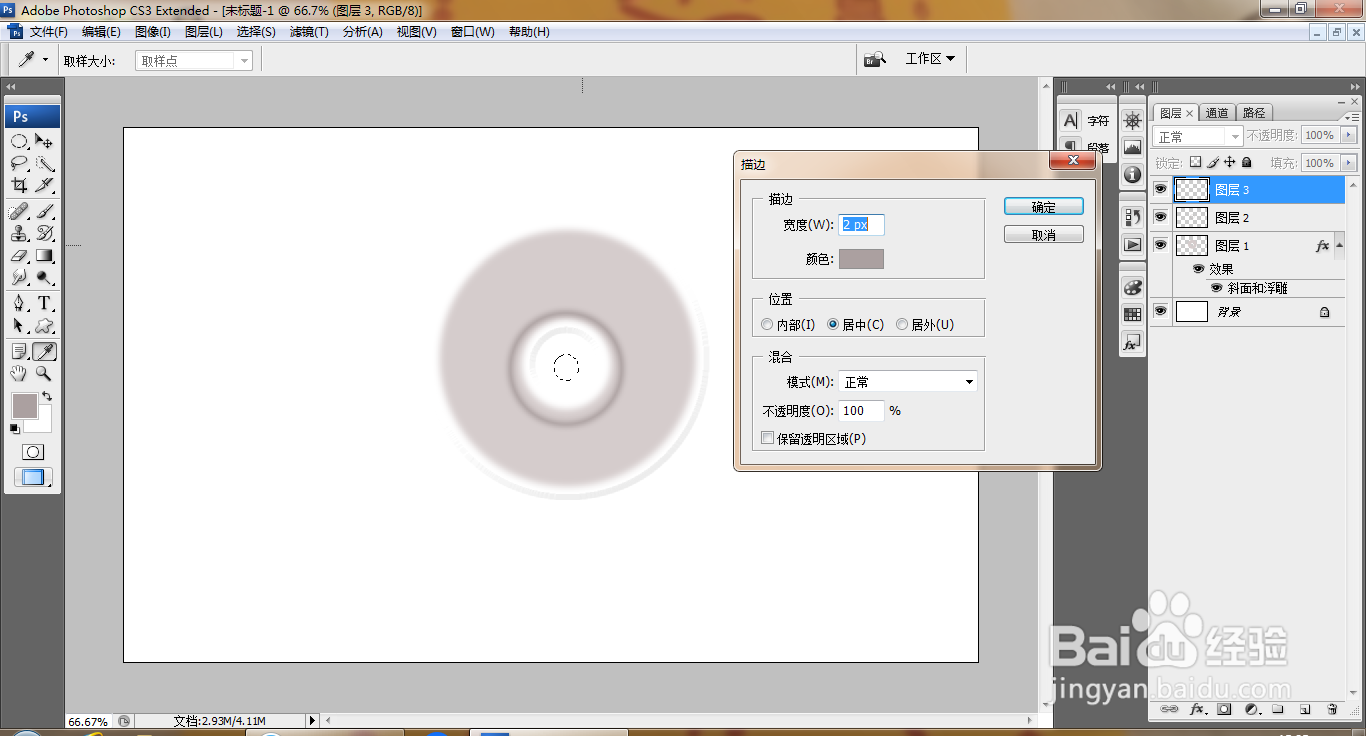
8、新建图层,选择绘制圆形选区,编辑,描边,点击确定,如图

PS椭圆形选区快速设计光盘

9、继续绘制椭圆形选区,编辑,描边,如图

PS椭圆形选区快速设计光盘

10、继续绘制圆形选区,编辑,描边,投影,如图

PS椭圆形选区快速设计光盘

11、合并图层,载入选区,编辑,填充图案,如图

PS椭圆形选区快速设计光盘

12、填充后的图案被记录下来,如图

PS椭圆形选区快速设计光盘
  • PS怎么将五角星定义为画笔预设
  • PS制作水墨荷花效果
  • Ps怎么制作立体文字
  • ps如何使用文字蒙版工具?
  • PS怎么制作光晕效果
  • 热门搜索
    温州洞头旅游攻略 江西婺源旅游景点 温岭旅游景点大全 甘肃的旅游景点 霞浦旅游景点大全 丽江最佳旅游时间 大山包旅游攻略 甘南旅游攻略自驾 浙江莫干山旅游攻略 烟台旅游政务网官网