Photoshop:制作简易的文字Logo

 时间:2026-02-12 15:35:10

1、新建一个图层,根据自己的logo设计大小,进行设置。这里我的设置为宽”240“像素,高”90“像素。

Photoshop:制作简易的文字Logo

2、点击”文字工具”输入“嘟嘟侠”三个字,字体“微软雅黑”。

Photoshop:制作简易的文字Logo

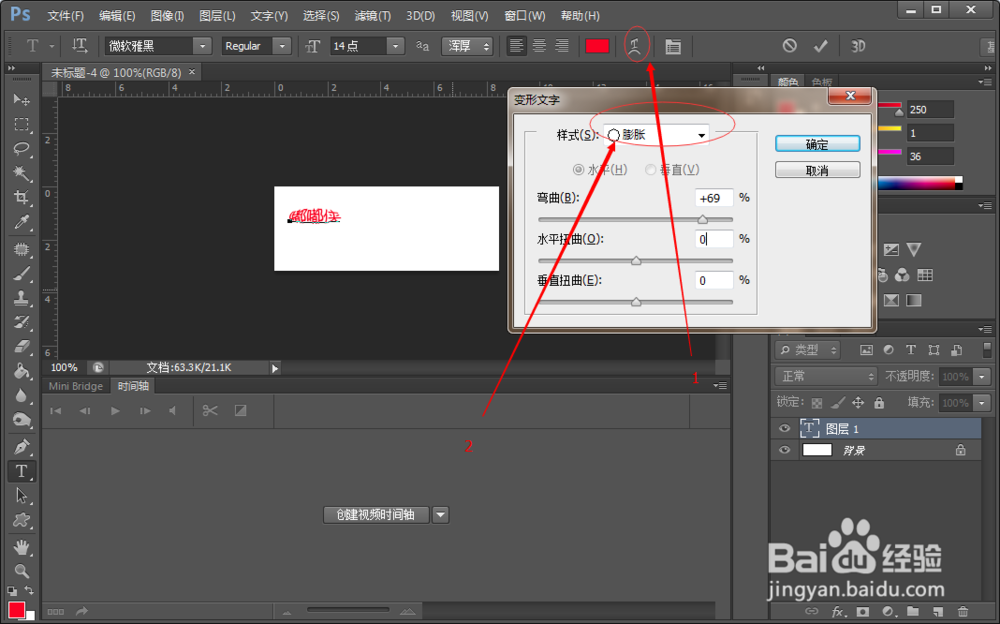
3、选择“文字变形”-样式“膨胀”

Photoshop:制作简易的文字Logo

4、选择“编辑”-“自由变化”,将“嘟嘟侠”拉成合适的大小并移动到合适的位置上。

Photoshop:制作简易的文字Logo

5、选择”嘟嘟侠“的图层,右击“栅格化文字”

Photoshop:制作简易的文字Logo

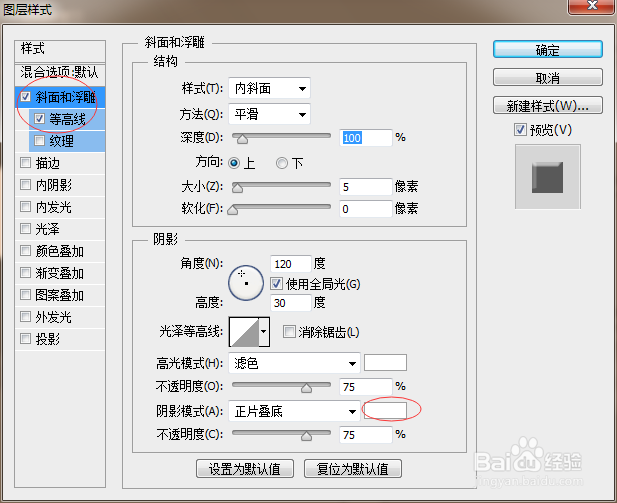
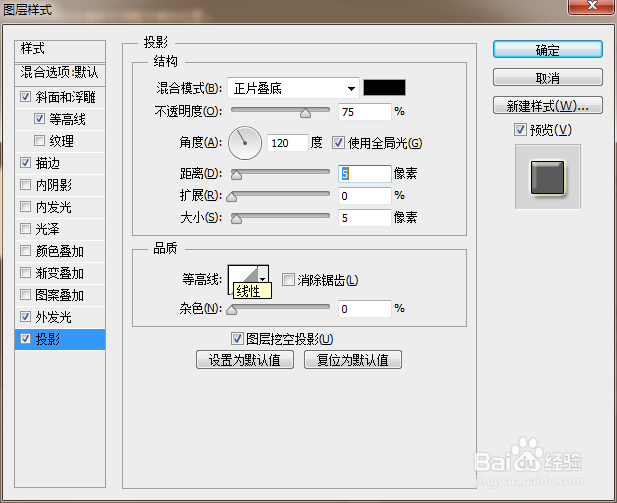
6、对“嘟嘟侠”图层进行简单的“图层样式”设置。

Photoshop:制作简易的文字Logo

Photoshop:制作简易的文字Logo

Photoshop:制作简易的文字Logo

Photoshop:制作简易的文字Logo

7、输入“LG140712”,用自由变化调整大小和位置。字体变形选择“旗帜”,然后栅格化文字并复制“嘟嘟侠”的“图层样式。”

Photoshop:制作简易的文字Logo

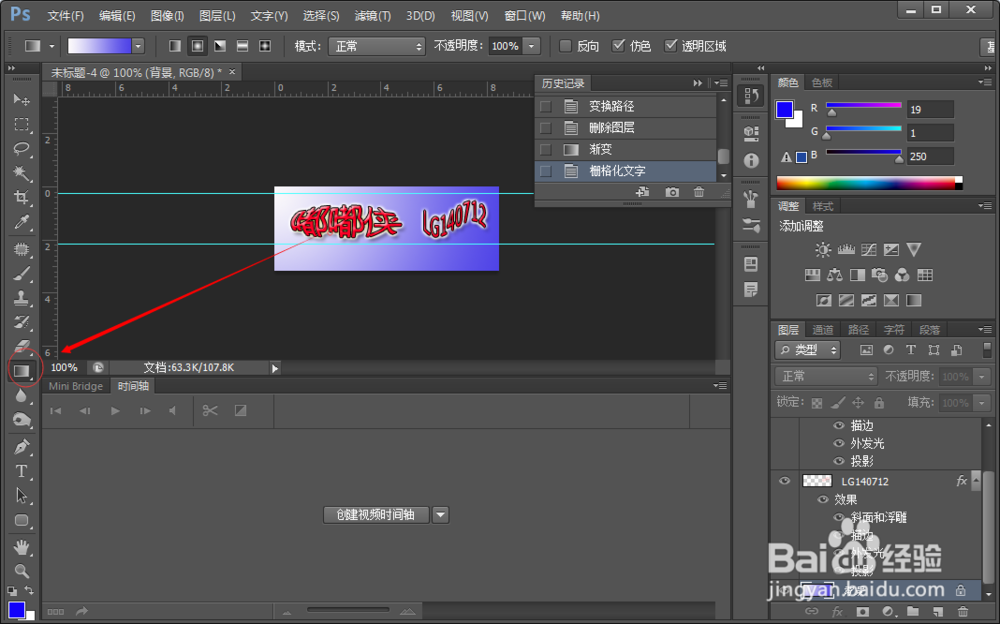
8、选择“渐变工具”,对背景图层进行渐变。

Photoshop:制作简易的文字Logo

9、也可以添加上我们的网址(当然这里是虚拟的)。最终的效果如图。

Photoshop:制作简易的文字Logo

  • 使用PS为杯子添加照片
  • 如何用PS设计糖果?
  • 如何在ps中把图片中的足球完整的选择出来?
  • 用仿制图章工具修补图片
  • PS如何为文字添加白色理石纹理
  • 热门搜索
    旅游贴吧 海航旅游 恒大海口文化旅游城 港澳台旅游 江门旅游攻略 法国旅游注意事项 旅游新时空 成都旅游景点地图 东莞旅游网 湖北周边旅游