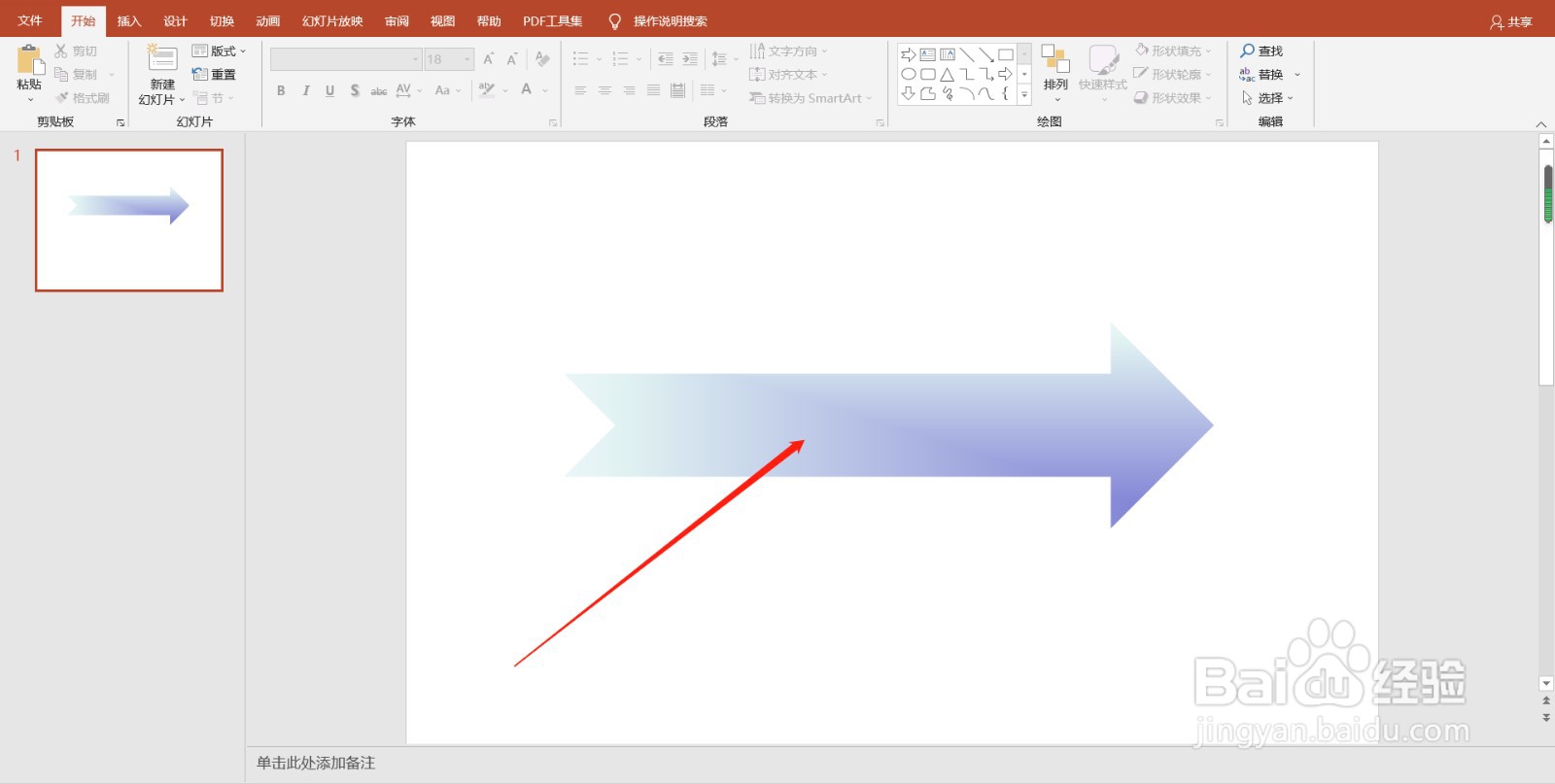
ppt中如何设置图形的渐变颜色?

 时间:2026-04-23 22:38:48

1、打开软件

打开ppt软件并新建空白幻灯片文档。
ppt中如何设置图形的渐变颜色?

2、点击插入

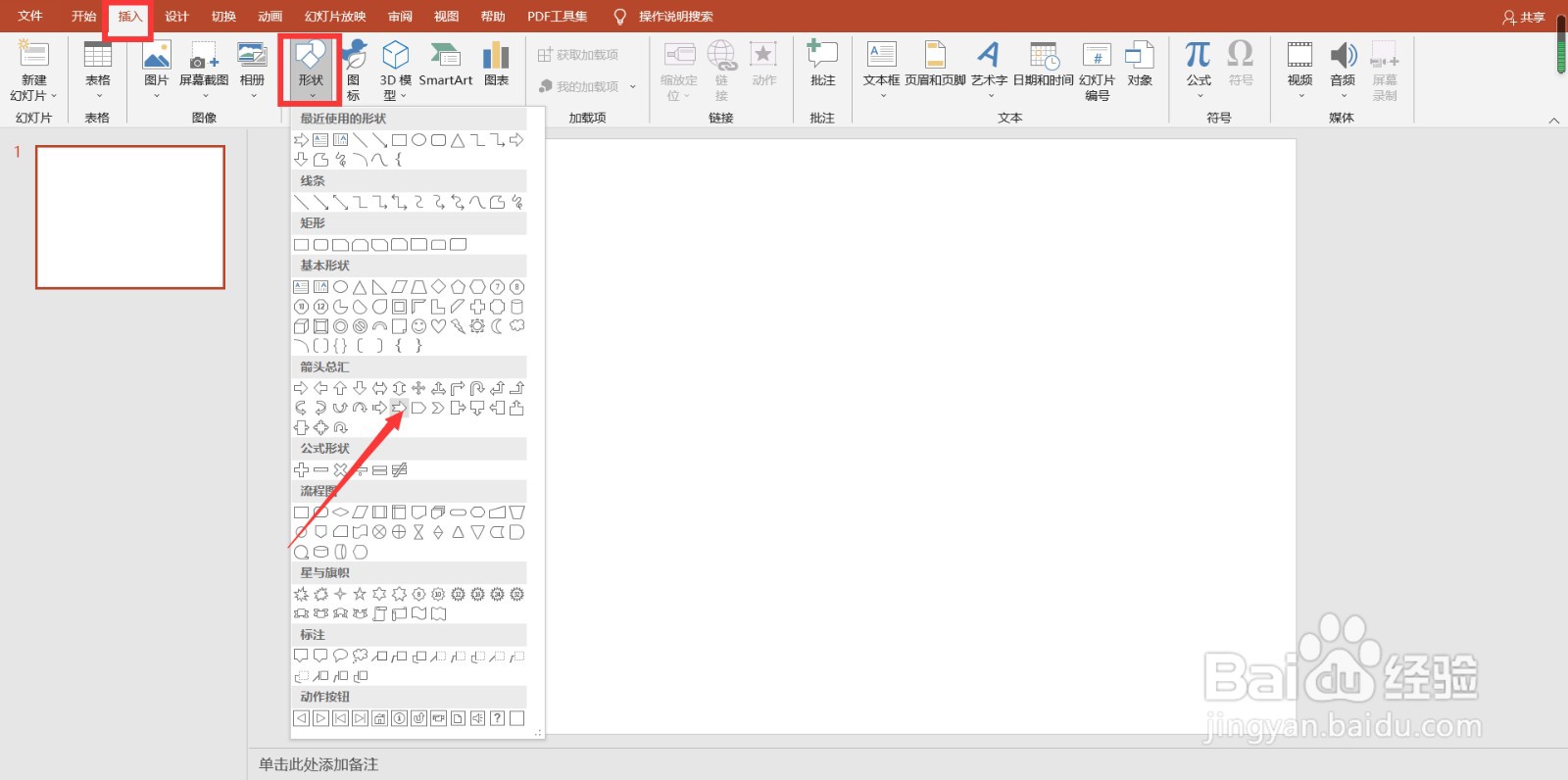
点击菜单栏中的"插入"选项,选择下方的"形状"下拉表,在弹出的选项中选择自己需要插入的形状图形。
ppt中如何设置图形的渐变颜色?

3、选择形状格式

鼠标选中插入的形状,点击菜单栏中的"形状格式"选项,选择下方的"形状填充"下拉表,在弹出的选项中选择"其他渐变"选项。

ppt中如何设置图形的渐变颜色?

4、设置形状格式

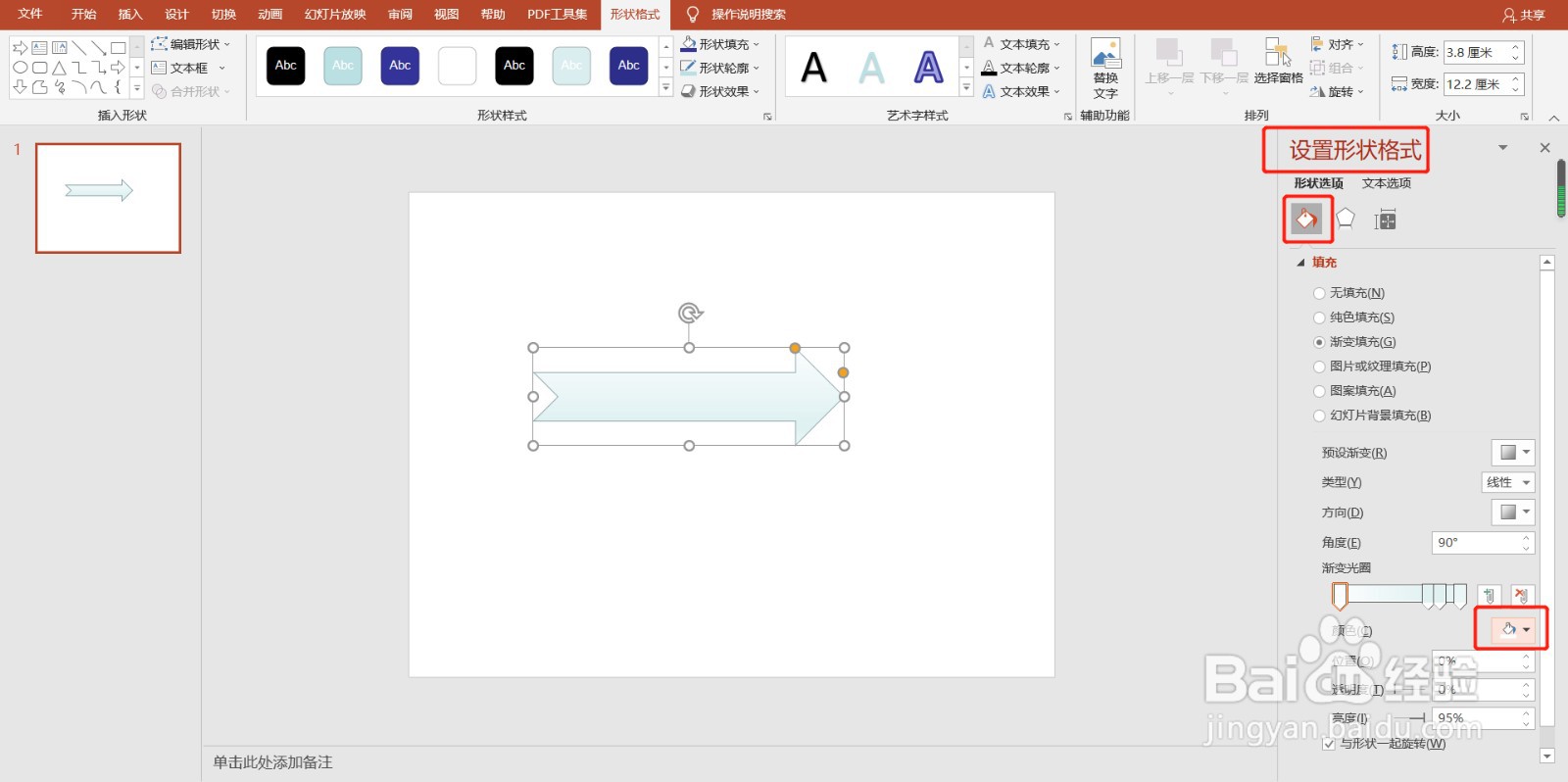
在设置形状格式设置框中,选择"填充"下的"渐变填充"选项。
ppt中如何设置图形的渐变颜色?

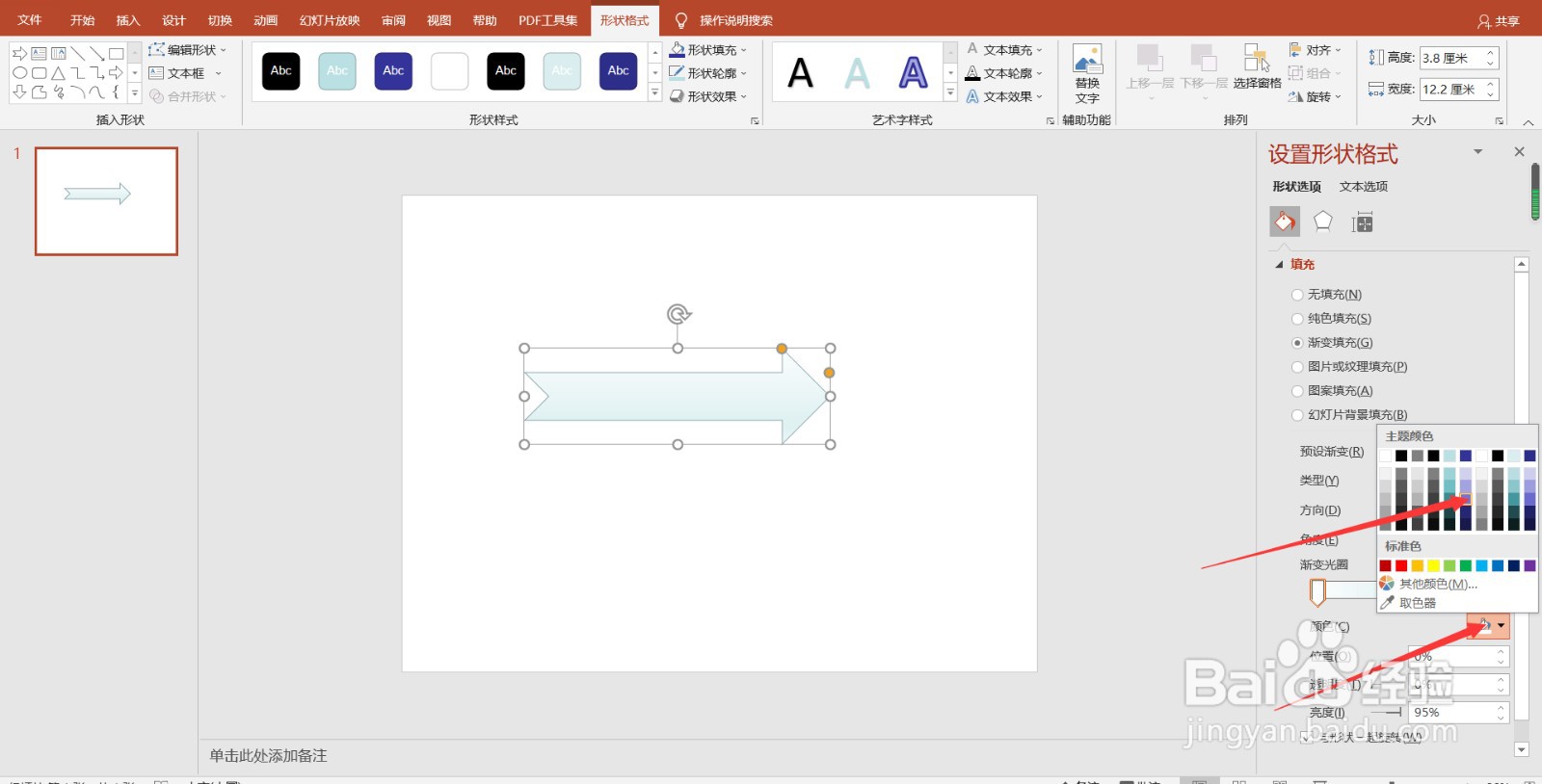
5、选择填充色

在设置形状格式设置框中,选择"颜色"选项,在弹出的颜色框中挑选需要填充的颜色。
ppt中如何设置图形的渐变颜色?

6、操作完成

以上设置完成后,幻灯片中的图形渐变颜色就填充完成了。

ppt中如何设置图形的渐变颜色?

  • PPT如何填充渐变颜色
  • ppt字体颜色渐变怎么做
  • PPT怎么填充渐变色文字
  • PPT技巧:如何自定义字体?
  • ppt如何设置渐变色字体
  • 热门搜索
    广东梅州旅游 印度旅游要花多少钱 夕阳红老年旅游 资阳旅游景点大全 来来会旅游网 旅游胜地有哪些 寒山寺旅游攻略 古北口镇旅游攻略 三亚有哪些旅游景点 最爱四川旅游网