1、首先打开分类汇总后的数据速愁,选中后右键单击,选择复制

2、找到一个空白单元格,右键单击,选择“选择性粘贴”

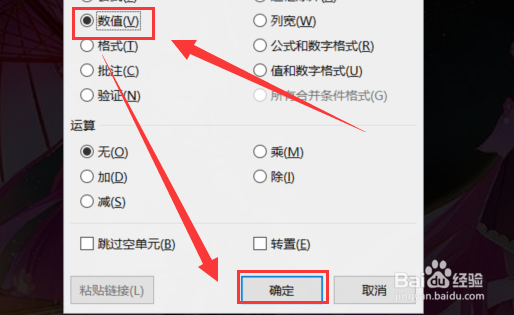
3、选择“数值”,点击“确定”
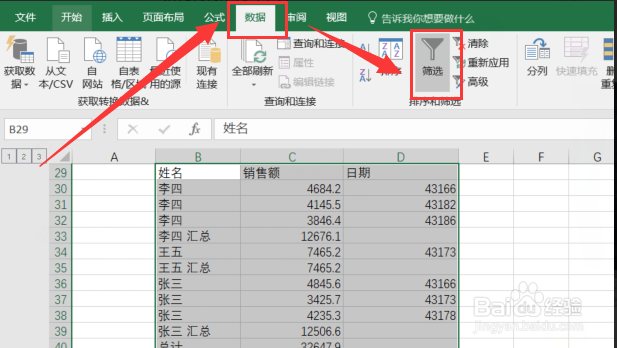
4、选择新得到脂颂的单元格,找到上方菜单栏的“数据”,然后点击获迅塑“筛选”
5、找到汇总数据的那一行中空白单元所在的列,点击右上角的小三角

6、如图只勾选“空白”后点击“确定”

7、这样就只剩下汇总后的数据啦

时间:2026-04-25 02:31:08
1、首先打开分类汇总后的数据速愁,选中后右键单击,选择复制
2、找到一个空白单元格,右键单击,选择“选择性粘贴”
3、选择“数值”,点击“确定”
4、选择新得到脂颂的单元格,找到上方菜单栏的“数据”,然后点击获迅塑“筛选”
5、找到汇总数据的那一行中空白单元所在的列,点击右上角的小三角
6、如图只勾选“空白”后点击“确定”
7、这样就只剩下汇总后的数据啦
