excel中,如何创建簇状柱形图(1)

 时间:2026-04-22 06:49:40

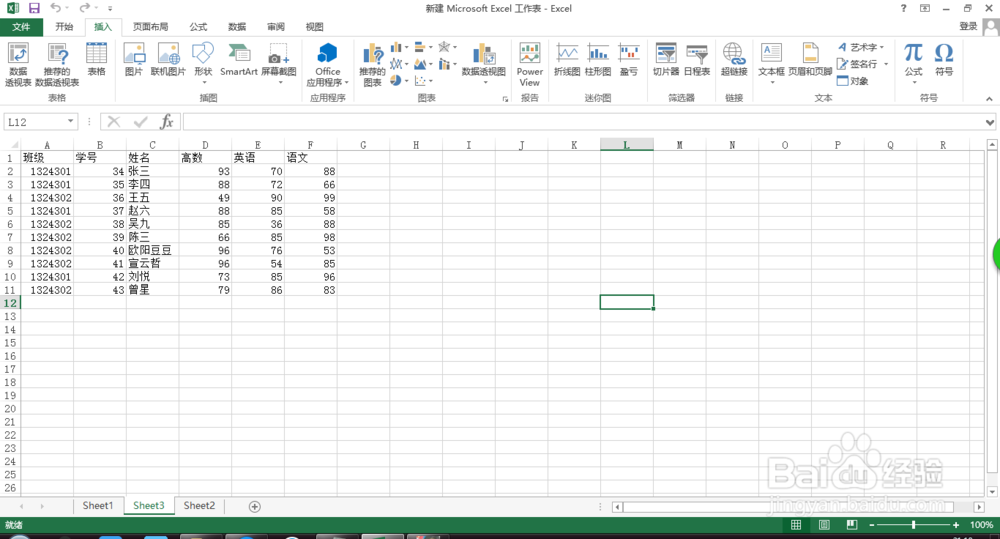
1、首先,打开一篇excel。

excel中,如何创建簇状柱形图(1)

2、按住ctrl键,选择你要做成图表的数据的那一行或者那一列。比如我选择姓名,高数,英语,语文这四列。

excel中,如何创建簇状柱形图(1)

3、然后点击菜单栏上面的“插入”的“图表”旁边的向下拉按钮。如图所示。

excel中,如何创建簇状柱形图(1)

4、在弹出的窗口中选择“所有图表”,如图所示。

excel中,如何创建簇状柱形图(1)

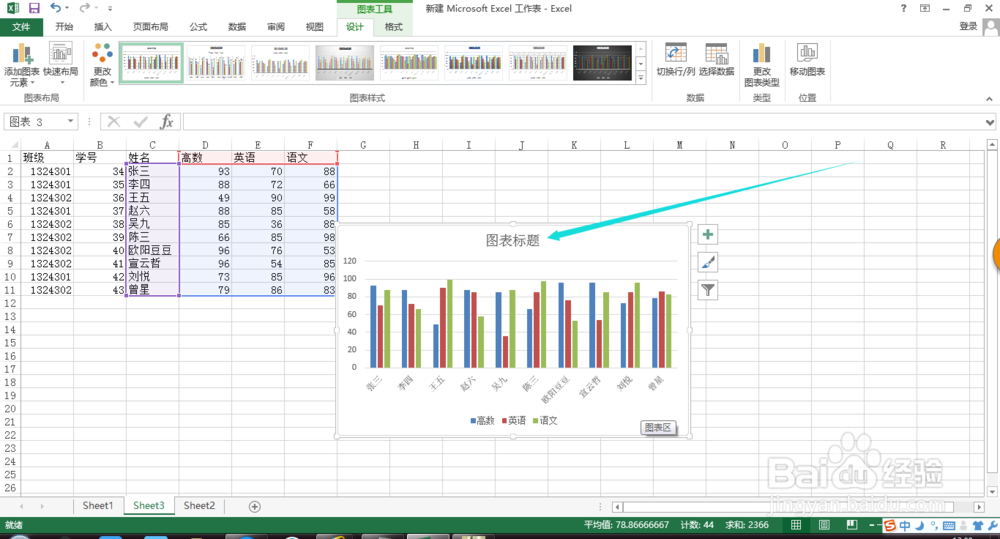
5、然后点击“柱形图”,选择簇状柱形图即可,之后再点击“确定”。结果如图所示。

excel中,如何创建簇状柱形图(1)

6、单击图表的标题,就可以输入你想输入的标题。如图所示。

excel中,如何创建簇状柱形图(1)

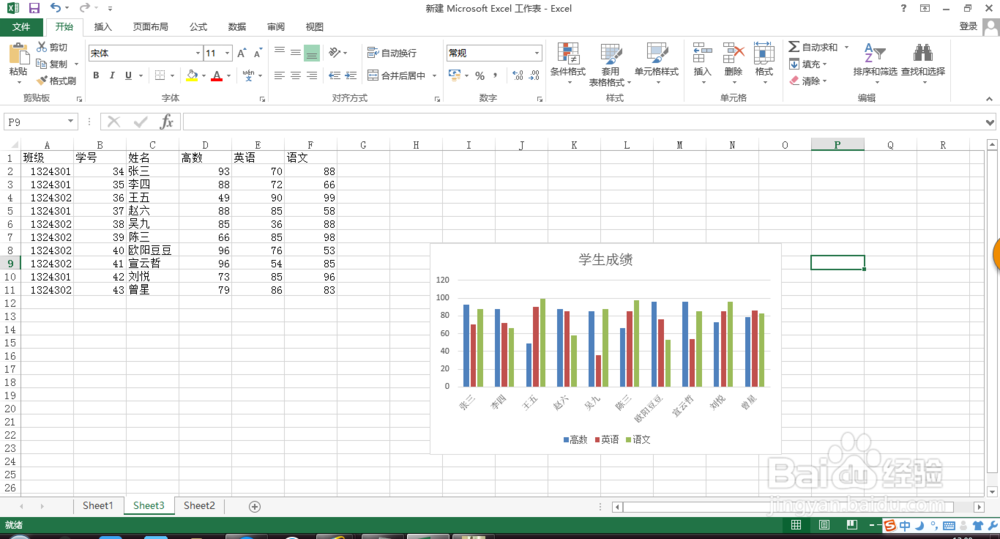
7、结果如图所示。在这里要表明的是只是列举图表创建的方法,文字的内容与图表所建立起来的并非一定是匹配的,请见谅。
excel中,如何创建簇状柱形图(1)

  • 怎么将excel表中的数据生簇状柱形图?
  • excel浅蓝色底纹怎么设置
  • 设置条件格式大于90分的用红色显示
  • excel求平均值如何保留一位小数?
  • excel如何根据销售数据创建簇状柱形图-折线图
  • 热门搜索
    漯河旅游 广东省旅游局 杭州周边旅游 新马泰旅游 境外旅游保险 凤凰古镇旅游攻略 旅顺旅游 海宁旅游 重庆市旅游 蚌埠旅游