1、在PS中打开一张图片。

2、按“ctrl+j”复制图层,并关掉原图层的“小眼睛”。

3、在左侧选择裁剪工具。
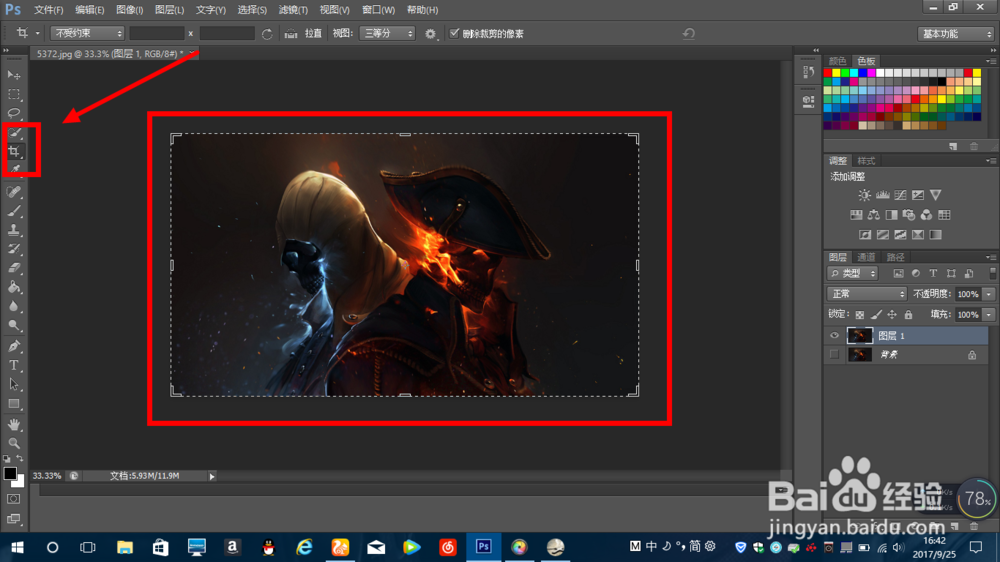
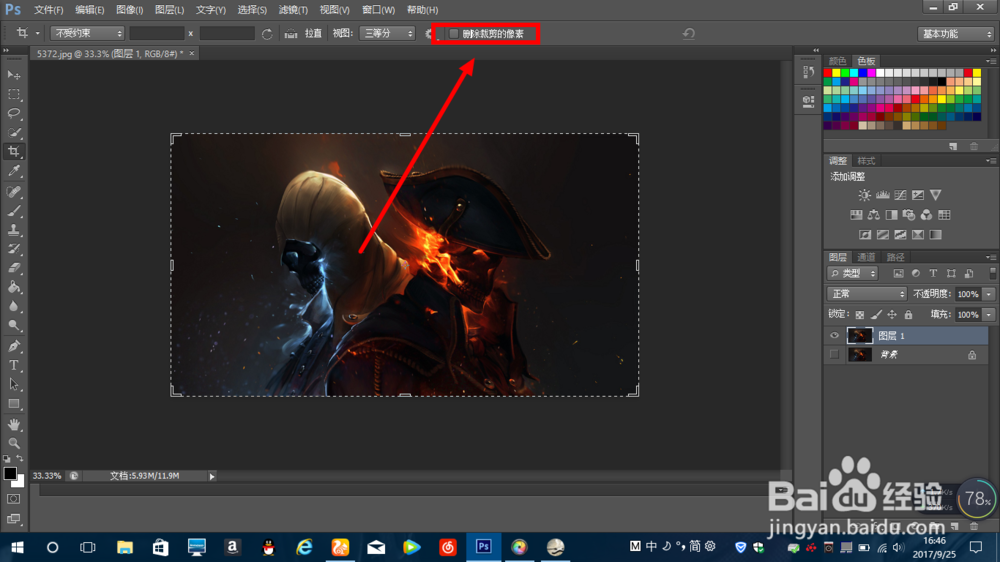
4、如何在裁剪的时候不破坏原象素呢?将如图的“删除裁剪的像素”选项的勾去掉。
5、这是比如小鱼想突出左边的人物,想裁掉右边的人物,那么直接将裁剪框选出左边的人物,并选择确认。

6、这是裁剪后的效果,那之前说的不损坏原图片像素的效果呢,看下一个步骤。

7、倘若在裁剪好后现在又想突出右边的人物,难道要重新选择裁剪么,不用,直接选择“选择”,拖动图片,直到调整到自己想要的部位即可。

时间:2026-04-26 10:49:21
1、在PS中打开一张图片。
2、按“ctrl+j”复制图层,并关掉原图层的“小眼睛”。
3、在左侧选择裁剪工具。
4、如何在裁剪的时候不破坏原象素呢?将如图的“删除裁剪的像素”选项的勾去掉。
5、这是比如小鱼想突出左边的人物,想裁掉右边的人物,那么直接将裁剪框选出左边的人物,并选择确认。
6、这是裁剪后的效果,那之前说的不损坏原图片像素的效果呢,看下一个步骤。
7、倘若在裁剪好后现在又想突出右边的人物,难道要重新选择裁剪么,不用,直接选择“选择”,拖动图片,直到调整到自己想要的部位即可。
