EXCEL中如何进行明细分类求和

 时间:2026-02-13 08:51:20

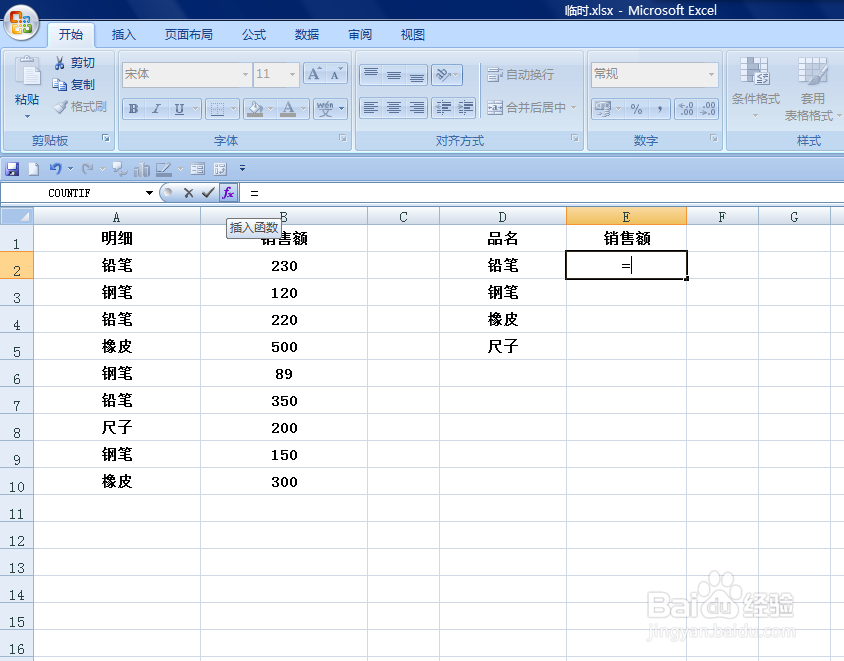
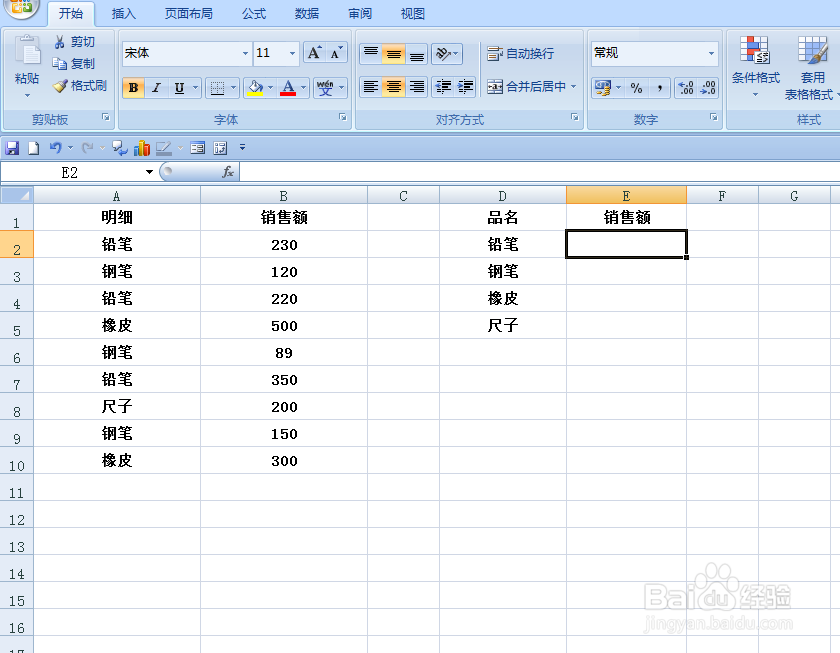
1、如本例,要求根据A列和B列给定的信息,计算不同明细科目的销售金额总和,结果在E列。
EXCEL中如何进行明细分类求和

2、选中E2单元格,在单元格中输入[=],然后点击【插入函数】按钮。

EXCEL中如何进行明细分类求和

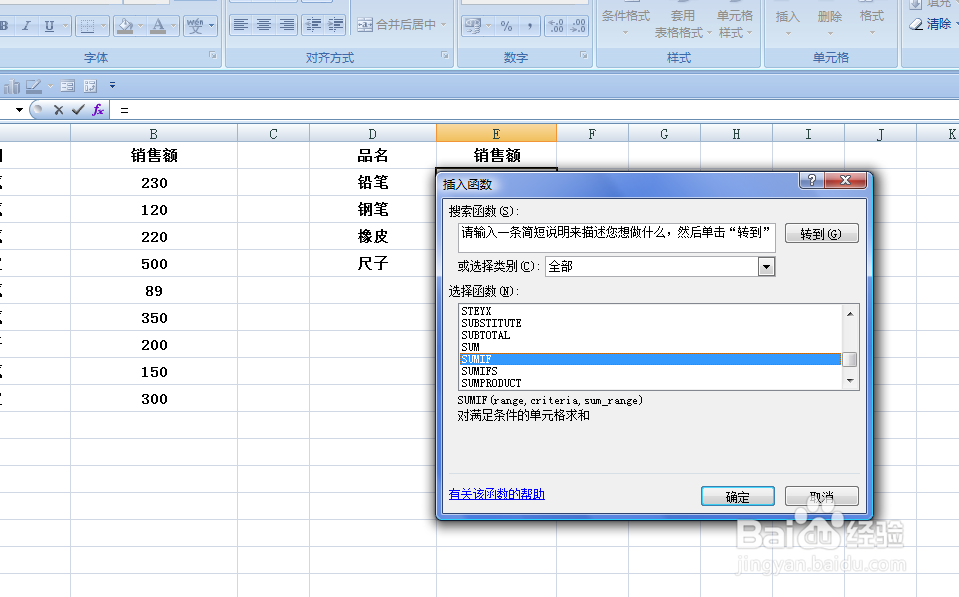
3、弹出【插入函数】对话框:

在[或选择类别]中选择[全部]选项;

在[选择函数]中选择[SUMIF]函数,选择好函数后点击【确定】按钮。
EXCEL中如何进行明细分类求和

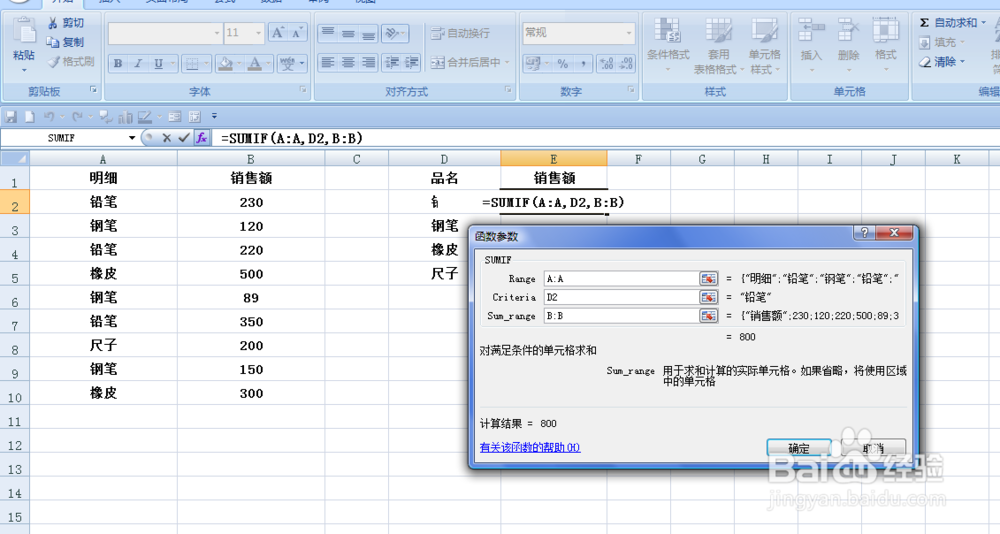
4、弹出【函数参数】对话框:

在第一个参数后面选择A列,即明细所在列;

在第二个参数后面选择D2单元格,即要求的品名所在单元格;

在第三个参数后面选择B列,即销售金额(求和金额)所在列,所有参数设置好后点击【确定】按钮。
EXCEL中如何进行明细分类求和

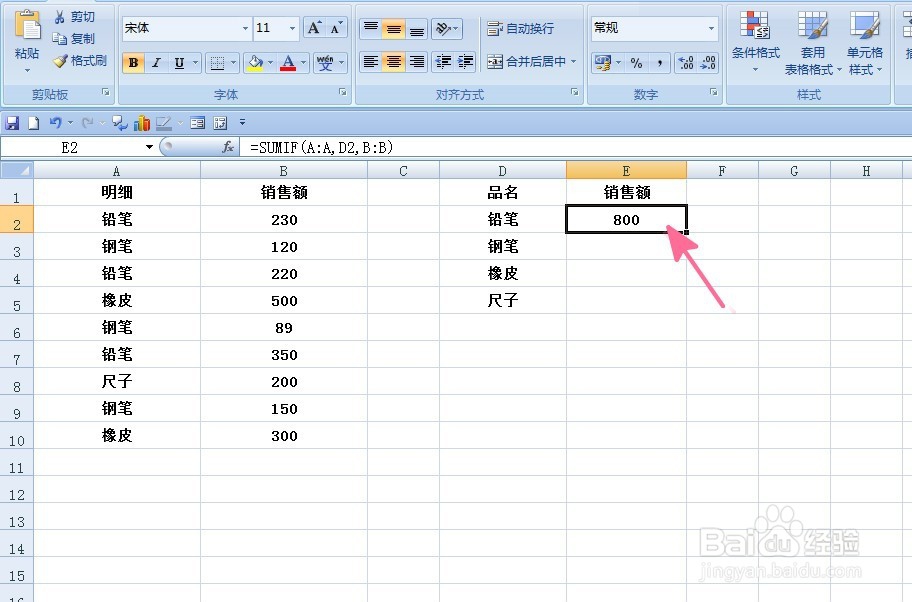
5、返回到工作表中,所有品名为铅笔的销售金额就计算出来了。

EXCEL中如何进行明细分类求和

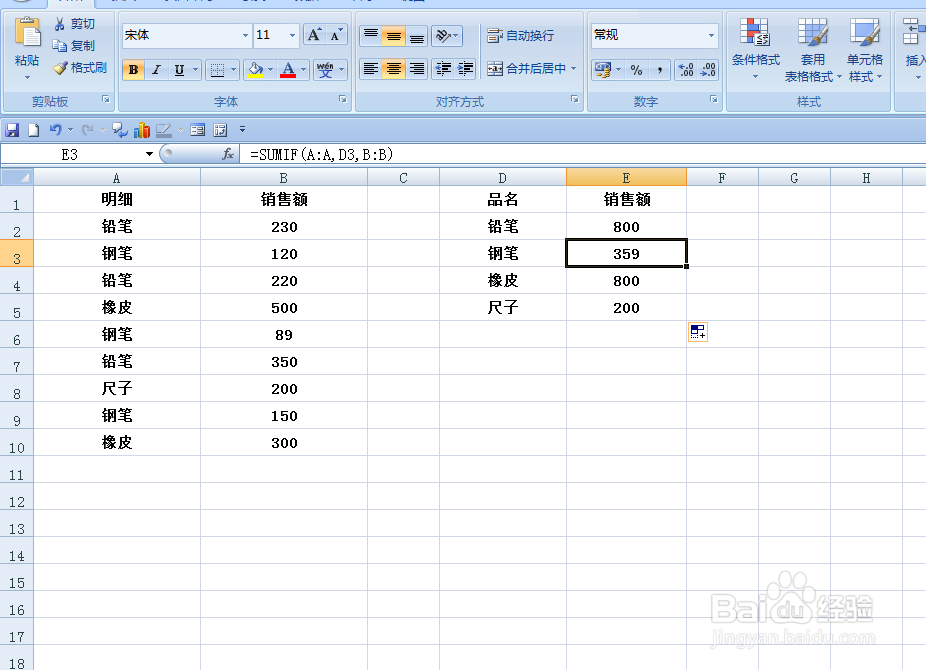
6、选中E2单元格,拖动鼠标将剩余的品名下的销售金额汇总求和即可。

EXCEL中如何进行明细分类求和

  • sumifs函数多条件求和如何计算?
  • excel中对数据进行分类求和的几种方法
  • excel如何按姓名汇总销售金额
  • Excel里怎么分类求和?
  • sumifs跨表多条件求和
  • 热门搜索
    龙庆峡旅游 福州旅游景点介绍 张家界旅游景点大全 丽江旅游攻略自助游 浙江莫干山旅游攻略 纳木错旅游攻略 腾冲银杏村旅游攻略 斯里兰卡旅游报价 珠海到澳门旅游攻略 增城白水寨旅游攻略