1、用PS打开素材文档。

2、点击左侧钢笔工具。

3、放大图片细节。

4、依次添加目标点,形成闭合区域。

5、按快捷键Ctrl+Enter确定选区,成功的标志是用钢笔工具建立的路径变成了虚线
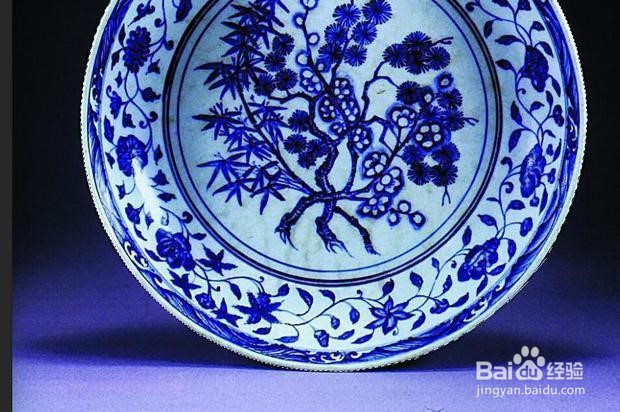
6、然后按快捷键Ctrl+shift+I 反选,成功的标志是图片边框多了虚线;

7、按Delete键,在弹出的窗口选择填充颜色、透明度后点击“确定”;
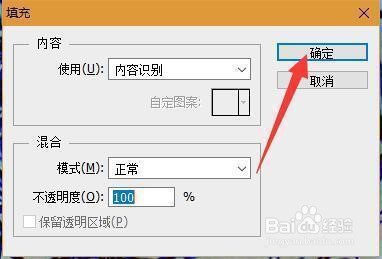
8、这样图片背景色就变成了白色,然后保存即可。

时间:2026-04-26 04:27:50
1、用PS打开素材文档。
2、点击左侧钢笔工具。
3、放大图片细节。
4、依次添加目标点,形成闭合区域。
5、按快捷键Ctrl+Enter确定选区,成功的标志是用钢笔工具建立的路径变成了虚线
6、然后按快捷键Ctrl+shift+I 反选,成功的标志是图片边框多了虚线;
7、按Delete键,在弹出的窗口选择填充颜色、透明度后点击“确定”;
8、这样图片背景色就变成了白色,然后保存即可。
