1、如图,在AI画板中,用矩形工具画一个长方形,填充银灰色。

2、用直接选择工具将右上角锚点删除。
再将斜对角线上两锚点选中,按CTRL+J连接二者。得到一个三角形。

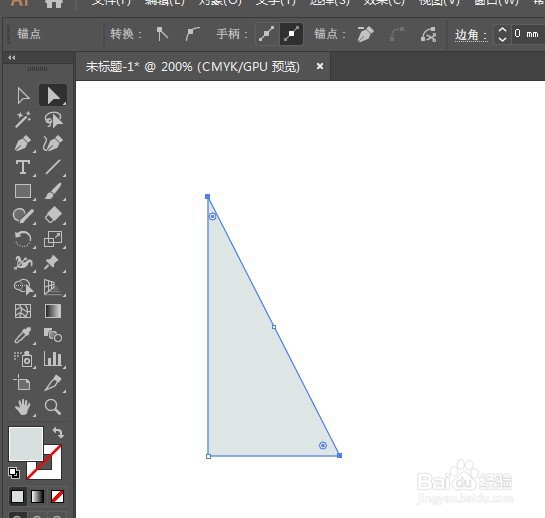
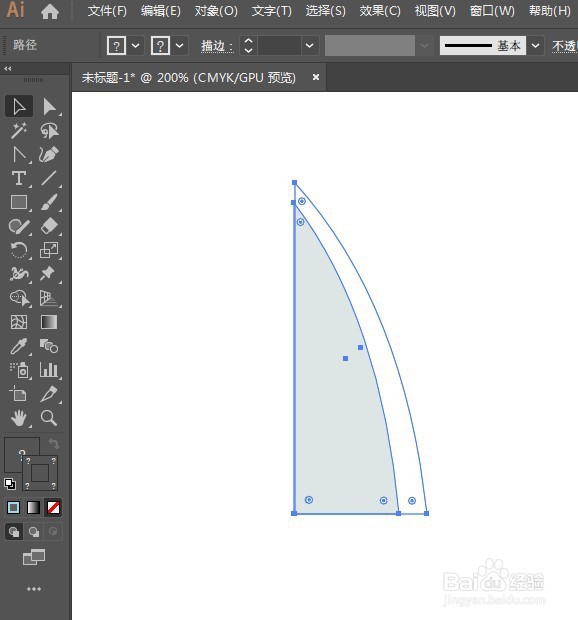
3、用锚点工具,将斜对角线调整成弧线,做刀刃。
复制一层放到底部,改为白色,放大一些。

4、接下来做刀柄。
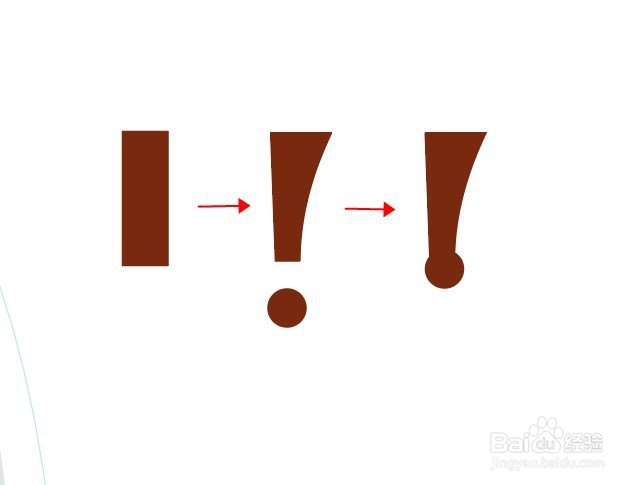
画一个矩形填充暗褐色,用直接选择工具和锚点工具,调整成带弧形的样子,再加个圆,用路径查找器将图形合并。
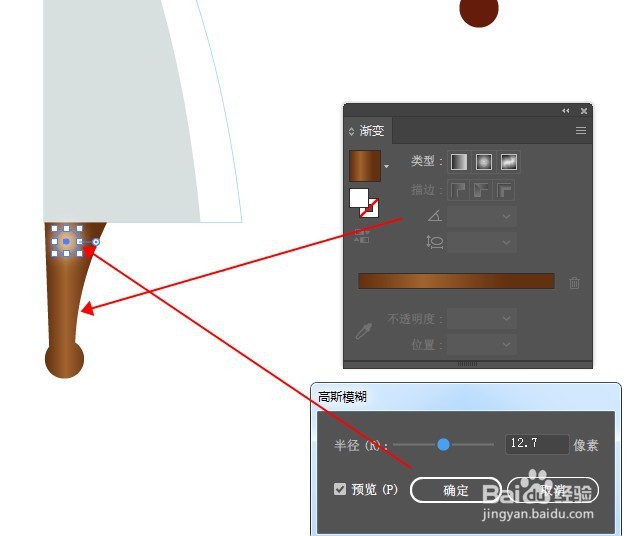
5、给刀柄填充一个渐变色,
然后画两个白色小圆,执行高斯模糊,放刀柄两端,做为高光。
最后加个投影。

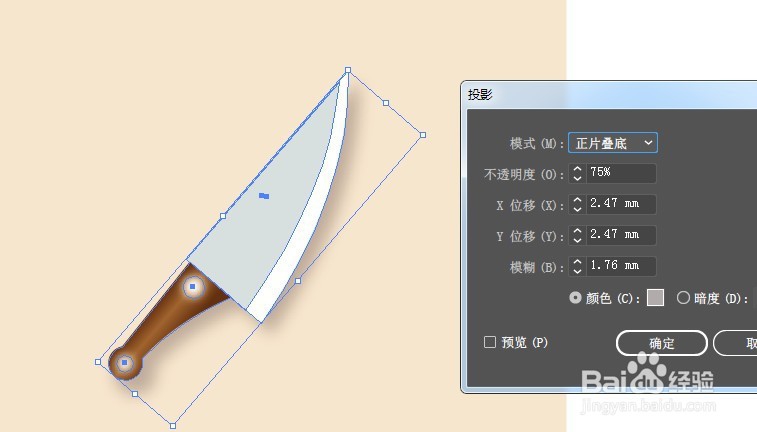
6、完成后如图:

时间:2026-04-22 10:37:06
1、如图,在AI画板中,用矩形工具画一个长方形,填充银灰色。
2、用直接选择工具将右上角锚点删除。
再将斜对角线上两锚点选中,按CTRL+J连接二者。得到一个三角形。
3、用锚点工具,将斜对角线调整成弧线,做刀刃。
复制一层放到底部,改为白色,放大一些。
4、接下来做刀柄。
画一个矩形填充暗褐色,用直接选择工具和锚点工具,调整成带弧形的样子,再加个圆,用路径查找器将图形合并。
5、给刀柄填充一个渐变色,
然后画两个白色小圆,执行高斯模糊,放刀柄两端,做为高光。
最后加个投影。
6、完成后如图:
