1、1.在Win7系统的【开始】菜单上,鼠标左键单击打开【控制面板】。
可以在区域和语言中进行设置,在Win7系统的【开始】上鼠标左键单击打开【控制面板】,如下图所示。

2、2.
在【控制面板】窗口上,鼠标左键单击打开【区域和语言】。
接着,在【控制面板】窗口上,鼠标左键单击打开【区域和语言】,如下图所示。

3、3.
在弹出的【区域和语言】上,鼠标左键单击打开【管理】标签选项页。
然后,在弹出的【区域和语言】上,鼠标左键单击打开【管理】标签选项页,如下图所示。

4、4.
在【管理】标签选项页窗口上,单击【更改系统区域设置】按钮。
接着,在【管理】标签选项页窗口上,单击【更改系统区域设置】按钮,如下图所示。

5、5.
在弹出的【更改系统区域设置】窗口上,查看当前语言设置。
然后,在弹出的【更改系统区域设置】窗口上,查看当前语言设置。可以更改这个语言设置,如下图所示。

6、6.
在【区域语言选择下拉表】中选择(中文简体,中国)。
接着,在【区域语言选择下拉表】中选择(中文简体,中国),这样更改好多了语言设置,如下图所示。

7、7.
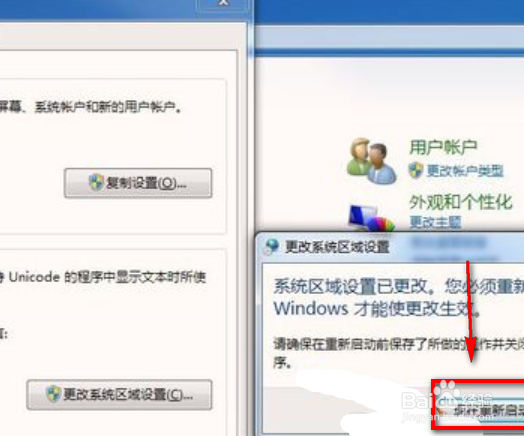
弹出提示窗口,需要重启计算机,鼠标左键单击【重新启动】按钮。
当完成区域语言设置后,弹出提示窗口,需要重启计算机,鼠标左键单击【重新启动】按钮,如下图所示。这样把非Unicode语言改为简体中文,并重新启动后,Win7中的中文显示乱码就没有了。出现这种情况,大家按着以上步骤就可以处理好了。