1、第一步在win10系统上按win+R键打开运行,输入“services.msc”,如下图所示:

2、第二步点击确定进去服务列表,找到Windows Update服务,双击进去,如下图所示:

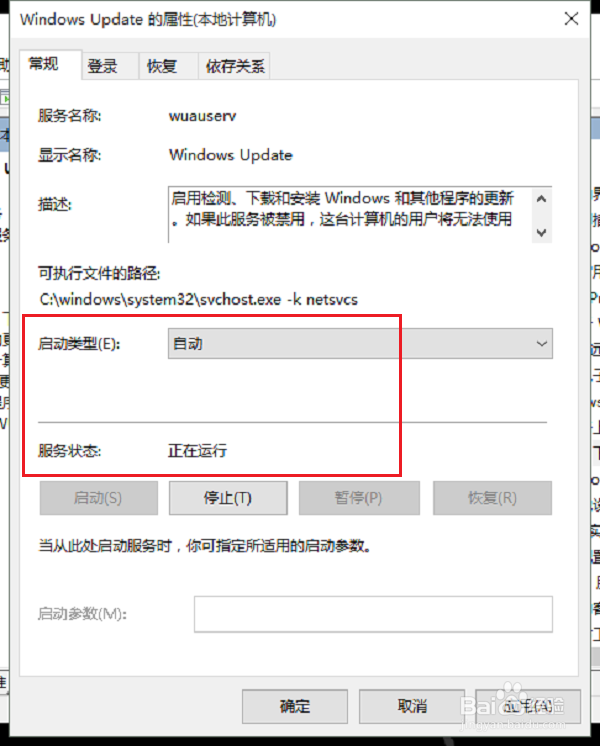
3、第三步进去Windows Update服务之后,将启动类型设置为手动,并停止服务,如下图所示:

4、第四步停掉Windows Update服务之后,进去“C:\Windows\SoftwareDistribution”路径,如下图所示:
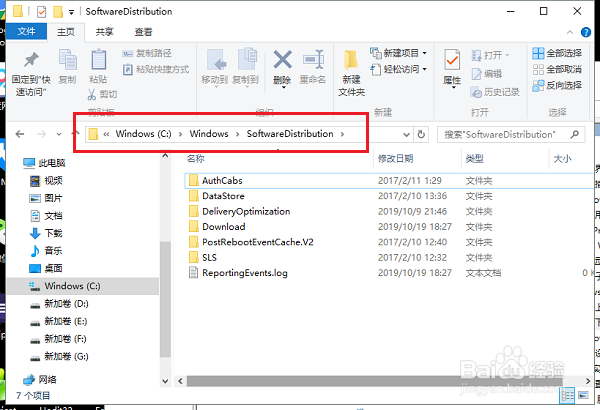
5、第五步进去之后,选中DataStore和Download文件夹,鼠标右键,进行删除文件夹和子文件夹,如下图所示:

6、第六步删除文件夹之后,进去服务列表,找到Windows Update服务,启动类型设置为自动,服务启动,点击确定之后,然后重启电脑,重新更新升级就完成了,如下图所示:
1、1.在win10系统上按win+R键打开运行,输入services.msc
2.进去服务列表找到Windows Update服务,双击服务
3.进去之后,将启动类型设置为手动,并停止服务
4.进去C:\Windows\SoftwareDistribution路径,删除DataStore和Download文件夹和子文件夹
5.进去服务列表,找到Windows Update服务,启动类型设置为自动,启动服务,然后重启电脑,重新更新升级就完成了
