1、打开Word文档。

2、点击Word中需要添加“打叉”的位置,点击菜单栏中的“插入”,点击“符号”。

3、点击“其他符号”。

4、在“字体”处选择“Wingdings”,往下滑动“滚动条”。

5、选择“打叉”符号,点击“插入”。

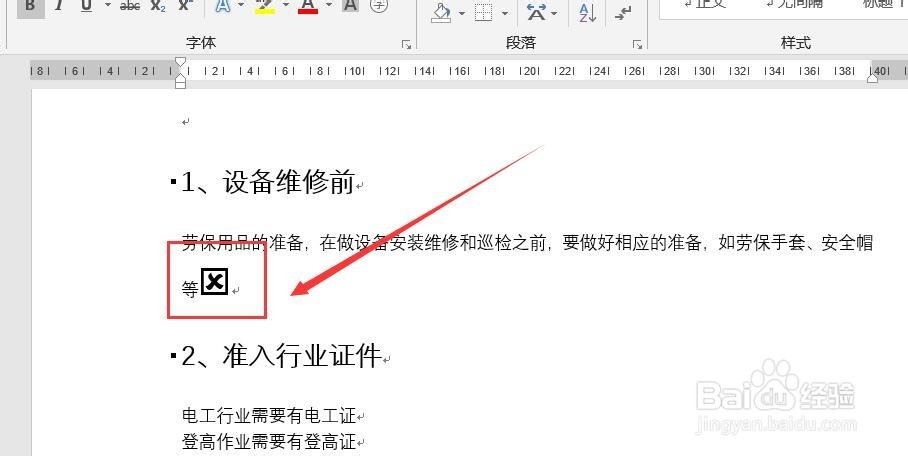
6、这时在文档中输入了“打叉”符号。
7、也可以通过第二种方法实现,点击需要添加符号的空白处,在“搜狗拼音”输入法状态下,输入拼音“cha”。

8、点击“5”,或者按下键盘数字键“5”,插入字符成功。

9、第三种实现方法,在Word文档空白处,输入数字“2612”,然后选中该字符。

10、在键盘上同时按住:“Alt”+“X”键,字符输入成功。

1、1、打开Word文档。
2、点击Word中需要添加“打叉”的位置,点击菜单栏中的“插入”,点击“符号”。
3、点击“其他符号”,在“字体”处选择“Wingdings”,往下滑动“滚动条”。
4、选择“打叉”符号,点击“插入”,打叉成功。
5、点击需要添加符号的空白处,在“搜狗拼音”输入法状态下,输入拼音“cha”,点击“5”,或者按下键盘数字键“5”,打叉成功。
6、在Word文档空白处,输入数字“2612”,然后选中该字符,在键盘上同时按住:“Alt”+“X”键,打叉成功。
