如何制作一个透明的圆圈按钮?

 时间:2026-04-22 07:47:52

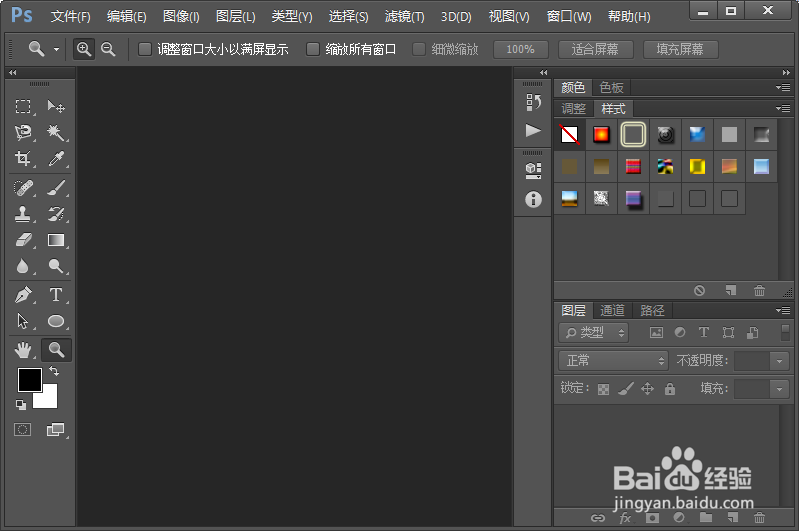
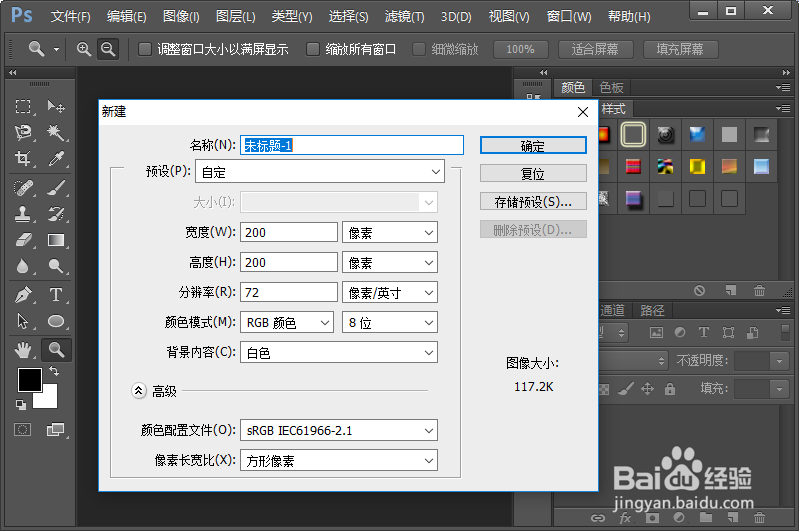
1、首先我们需要打开我们电脑里面的photoshop软件,然后新建一个如图所示的画布。
如何制作一个透明的圆圈按钮?

如何制作一个透明的圆圈按钮?

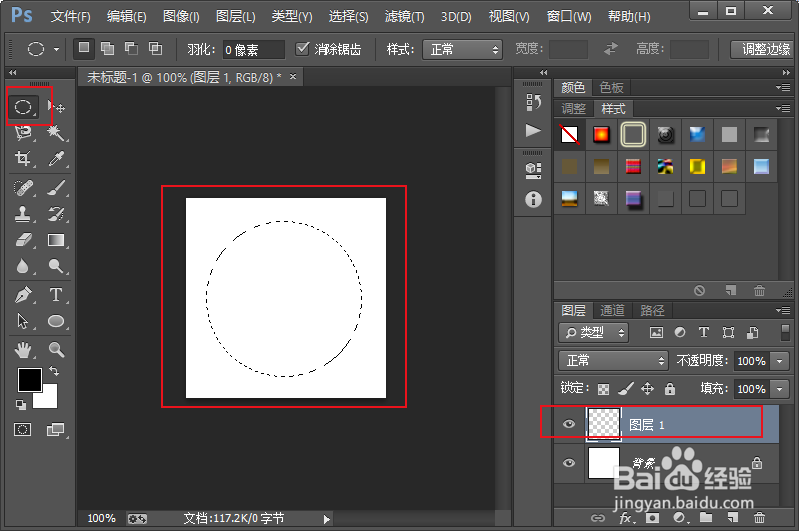
2、我们建好画布之后,新建一个空白图层;然后选择选框工具,画出如图所示的一个圆形选区。
如何制作一个透明的圆圈按钮?

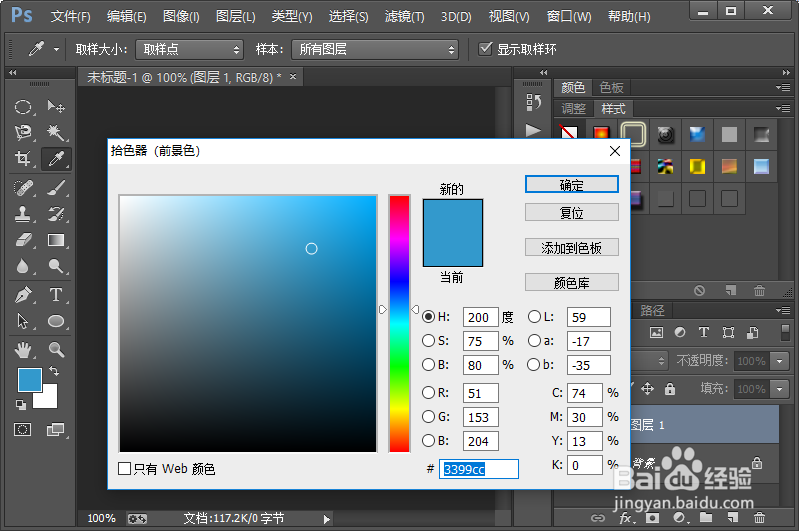
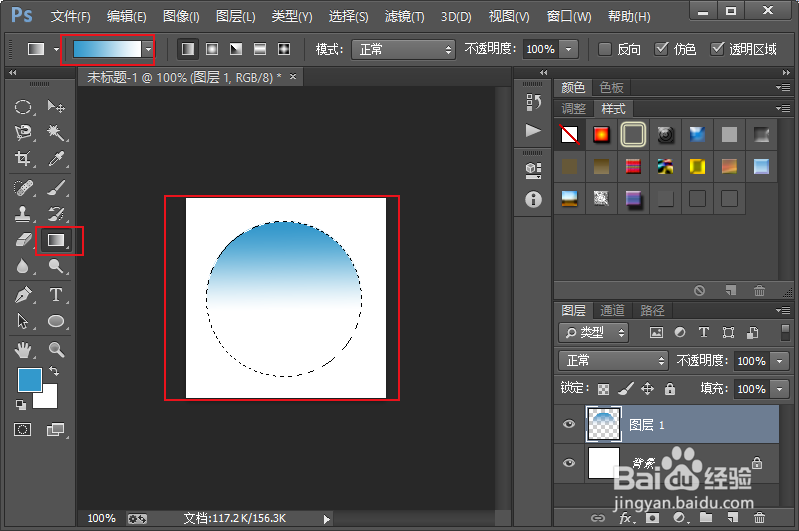
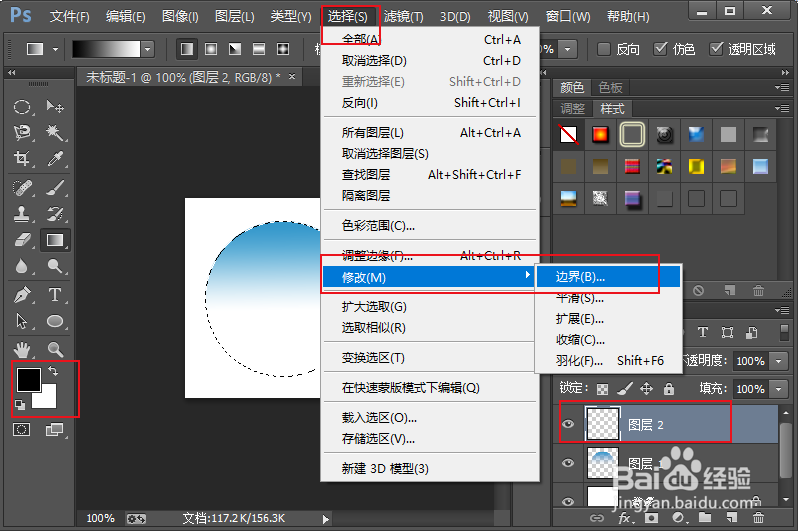
3、设置前景色的颜色;然后选择渐变工具,拉出如图所示的渐变效果。

如何制作一个透明的圆圈按钮?

如何制作一个透明的圆圈按钮?

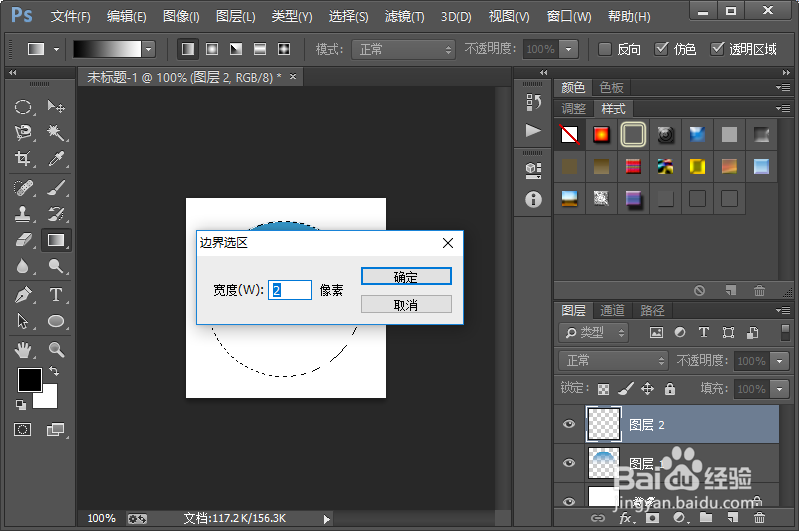
4、继续新建一个空白图层。复位色板。执行-选择-修改-边界命令,给选区设置一个边界。
如何制作一个透明的圆圈按钮?

如何制作一个透明的圆圈按钮?

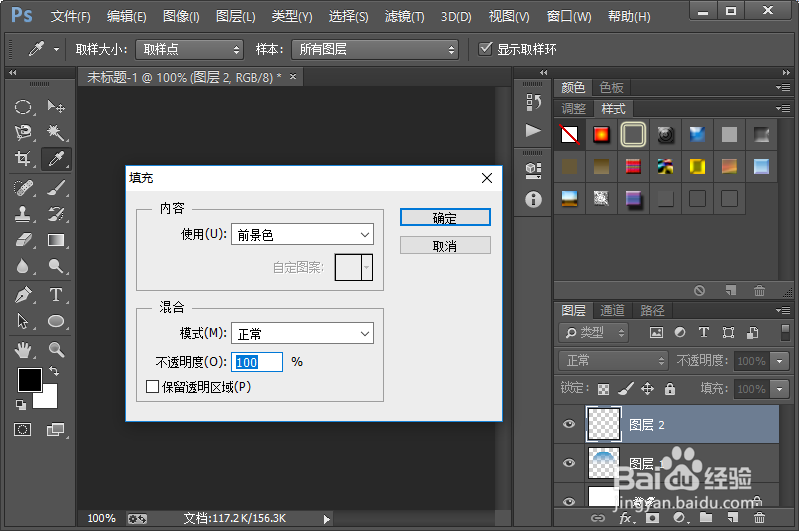
5、然后我们给选区填充前景色。然后我们给图层2添加一个高斯模糊滤镜效果。
如何制作一个透明的圆圈按钮?

如何制作一个透明的圆圈按钮?

6、把图层2的不透明度改为48%。继续新建一个空白图层,然后利用选框工具,添加如图所示的选区。

如何制作一个透明的圆圈按钮?

如何制作一个透明的圆圈按钮?

7、给选区区域填充背景色。这样我们就制作好了一个透明的圆圈按钮。效果如图所示。

如何制作一个透明的圆圈按钮?

如何制作一个透明的圆圈按钮?

  • PS制作透明玻璃按钮
  • PS如何使用通道调整图像的色调?
  • 如何利用ps把普通瓷瓶制作成青花瓷瓶
  • ps描边路径如何制作文字
  • Photoshop绘制卡通闹钟
  • 热门搜索
    国际旅游小姐大赛 扬州旅游地图 第一步旅游 山东青岛旅游 重庆旅游大巴租赁 昆明旅游网 文明旅游活动总结 云南旅游攻略穷游 浙江嘉兴旅游 长白山旅游路线