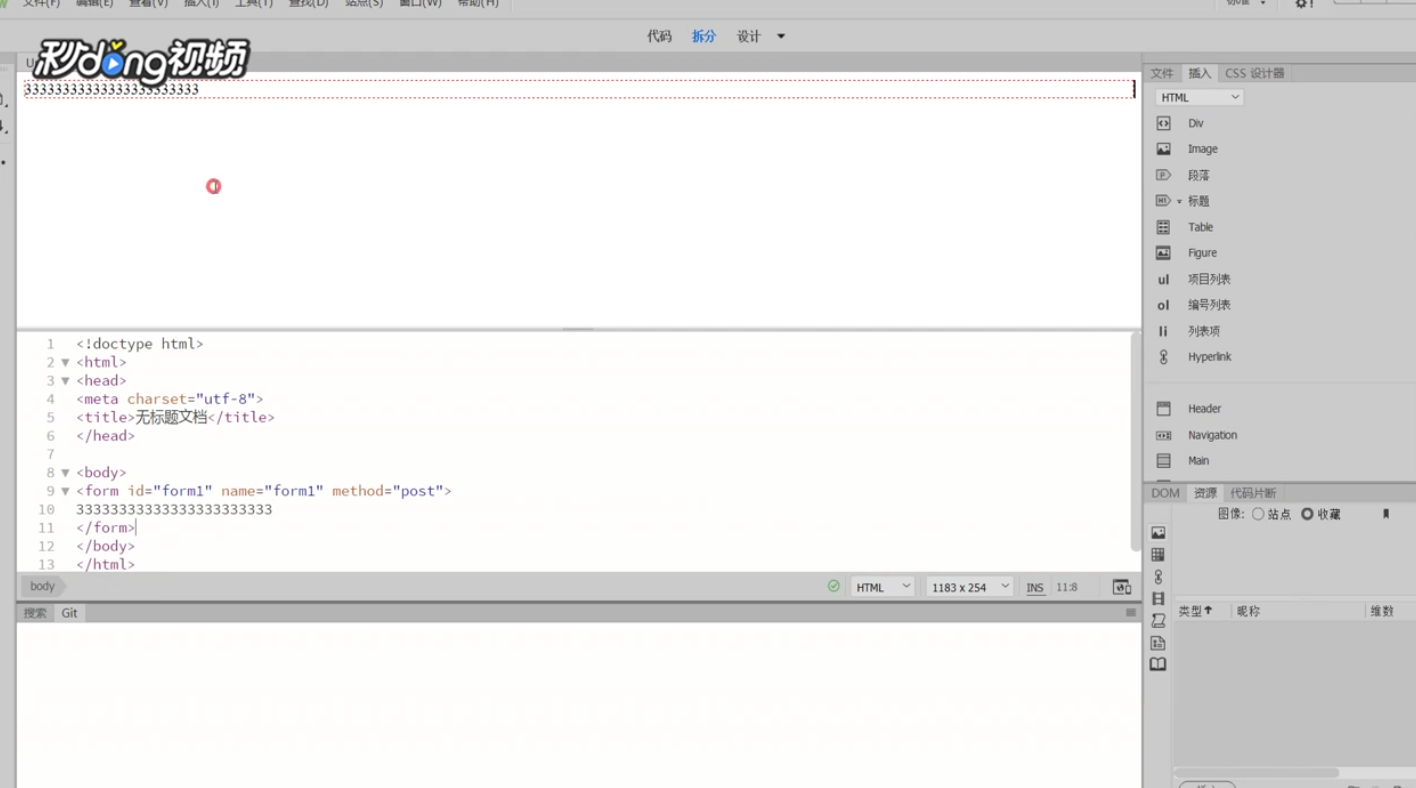
1、对于一个空白文档,依次点击“插入”——“表单”——“表单”

2、在表单中输入合适的内容
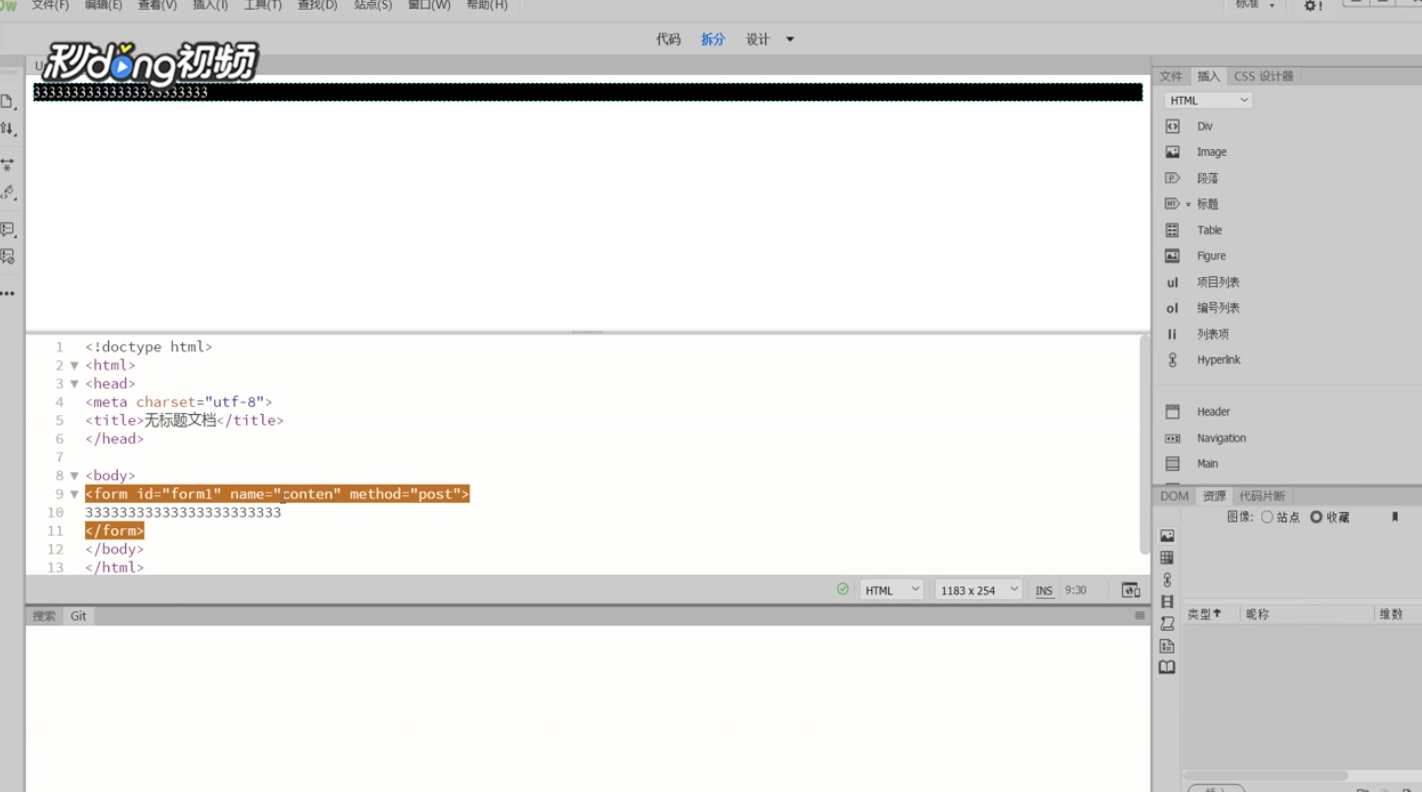
3、修改name属性为“conten”
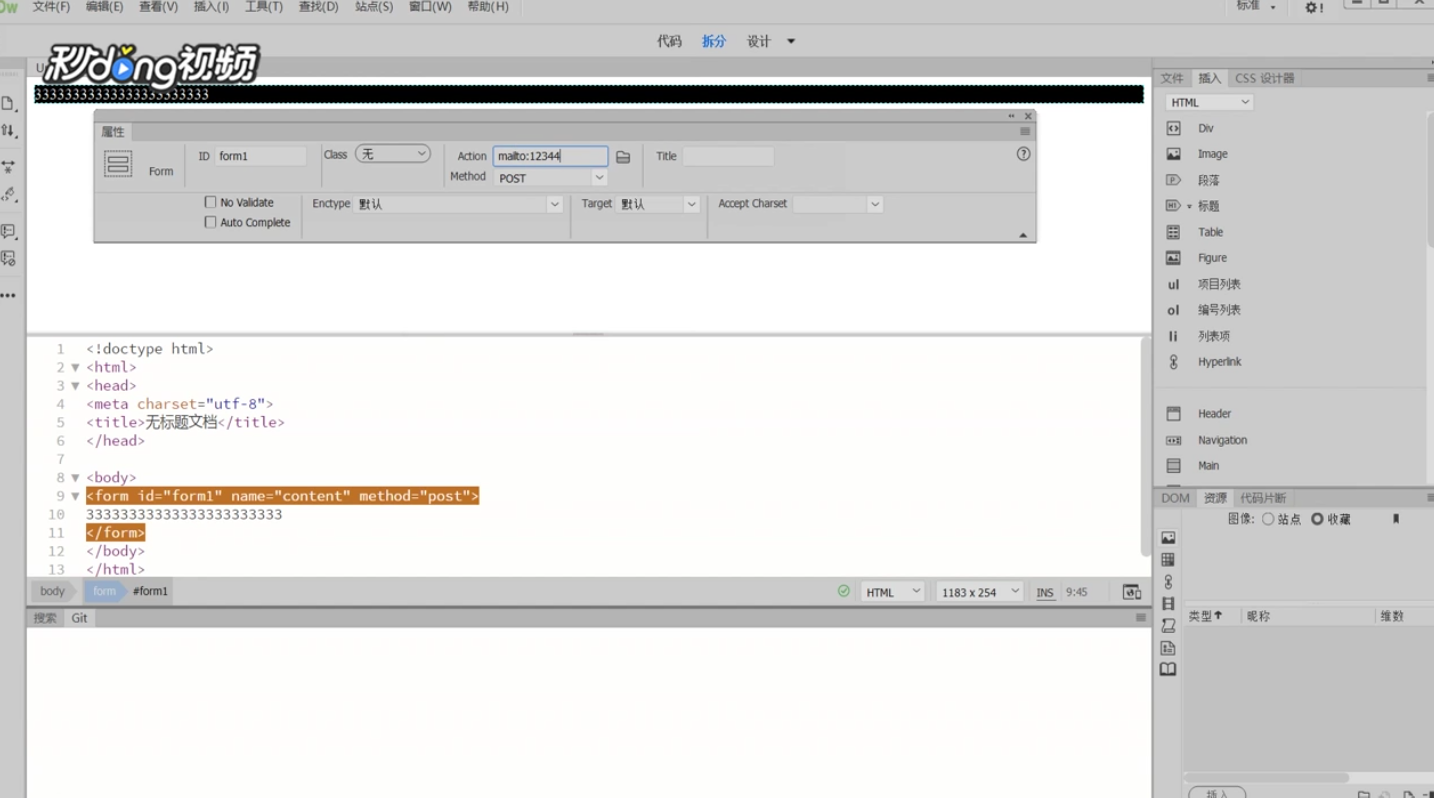
4、选中表单,然后点击上方工具栏的“窗口”,再选择“属性”

5、在Action中输入mailto后输入电子邮件地址
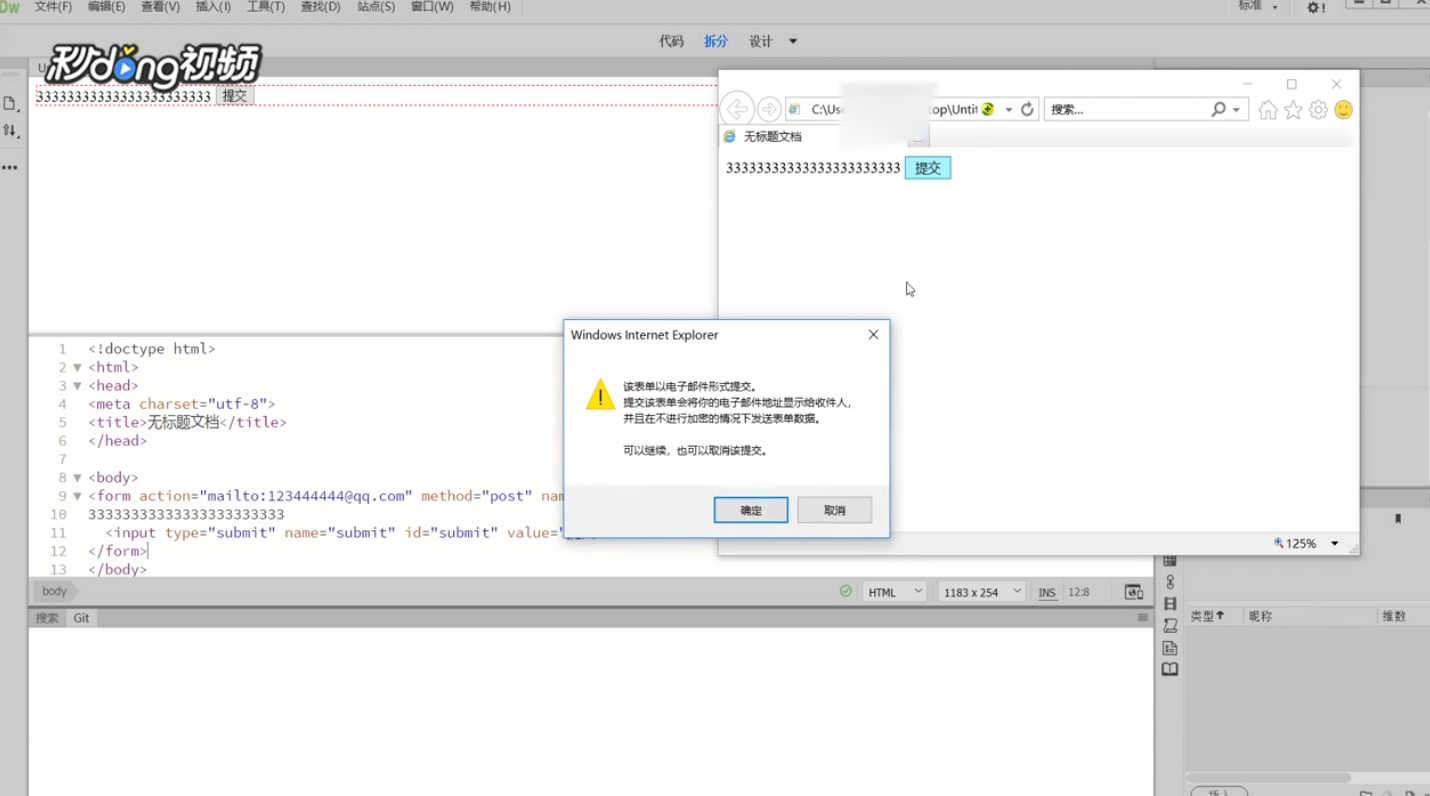
6、依次点击“插入”——“表单”——““提交”按钮”

7、然后点击“文件”,选择“保存”

8、在弹出的界面中点击“提交”,选择“确定”或“取消”即可
时间:2026-04-23 05:25:50
1、对于一个空白文档,依次点击“插入”——“表单”——“表单”
2、在表单中输入合适的内容
3、修改name属性为“conten”
4、选中表单,然后点击上方工具栏的“窗口”,再选择“属性”
5、在Action中输入mailto后输入电子邮件地址
6、依次点击“插入”——“表单”——““提交”按钮”
7、然后点击“文件”,选择“保存”
8、在弹出的界面中点击“提交”,选择“确定”或“取消”即可
