PS混合器画笔在哪?混合器画笔怎么用?

 时间:2026-02-12 03:35:35

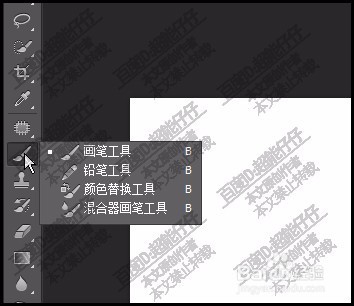
1、PS混合器画笔在哪?鼠标放在画布左侧的画笔工具这里,长点住,就会弹出一列工具。那么,混合器画笔就在其中。
PS混合器画笔在哪?混合器画笔怎么用?

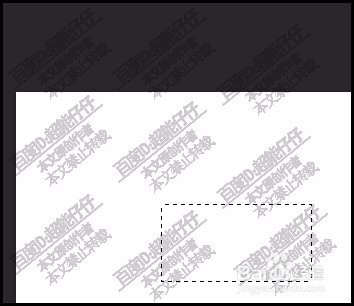
1、新建画布后,再新建一个空图层;

调出框选工具,在画布上画出一个选区。

PS混合器画笔在哪?混合器画笔怎么用?

2、调出渐变工具,设置一个渐变颜色。

鼠标再在矩形选区上画,给选区填充一个渐变。
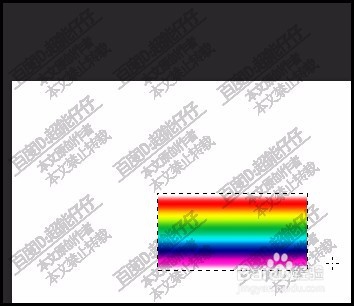
PS混合器画笔在哪?混合器画笔怎么用?

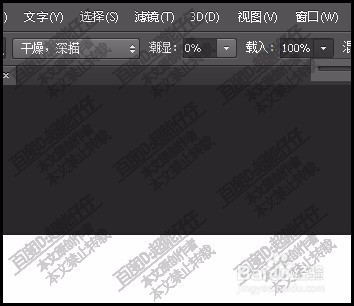
3、CTRL+D取消选区;再在工具箱这里,调出混合器画笔;

鼠标移到矩形这里,
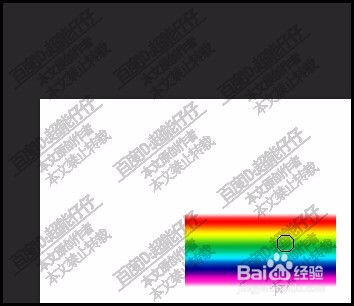
PS混合器画笔在哪?混合器画笔怎么用?

4、那么,再按ALT键,鼠标点击一下矩形,把矩形的渐变色吸取,生成一个渐变色画笔。
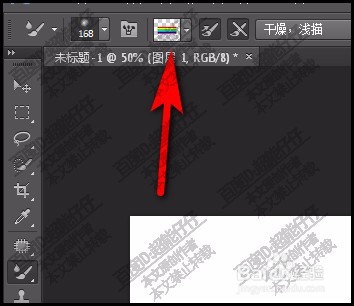
PS混合器画笔在哪?混合器画笔怎么用?

5、再设置其属性,如下图所示。比如,我们要在画布上用混合器画笔写字。

PS混合器画笔在哪?混合器画笔怎么用?

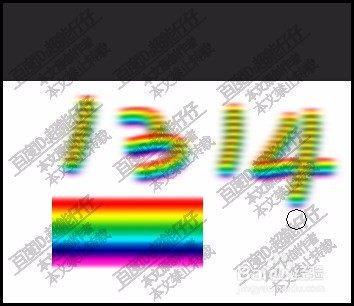
6、比如,写出1314,可以看到,所写出的字,就是刚才所设置的渐变色。

PS混合器画笔在哪?混合器画笔怎么用?

  • PS2021图形如何变扇形并可以进行细节调整?
  • 如何用PS的滤镜制作出炫酷的视觉效果?
  • ps怎么给文字添加光泽效果
  • 在ps中给图片添加成角的线条和查找边缘效果
  • PS球体快速设计
  • 热门搜索
    宁德旅游景点大全 洛阳 旅游 广州旅游区 剑门关旅游 旅游体验师招聘 去台湾旅游要多少钱 春节丽江旅游 蓬莱阁旅游攻略 广东惠州旅游景点 山东潍坊旅游景点