c4d制作立体茶杯(13):如何画水平面?

 时间:2026-02-15 02:23:52

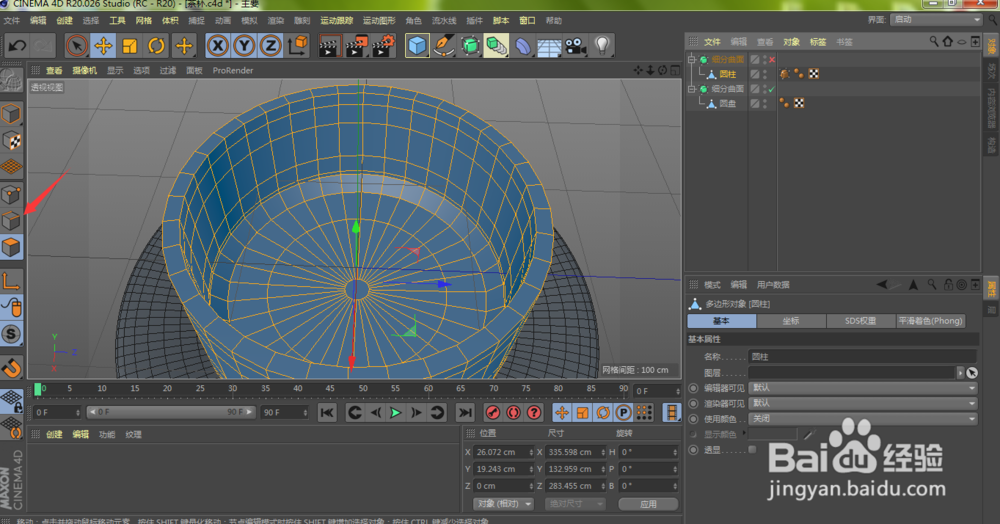
1、我们先关闭茶杯图层上的细分曲面

c4d制作立体茶杯(13):如何画水平面?

2、鼠标点击C4D左侧工具栏的边工具

c4d制作立体茶杯(13):如何画水平面?

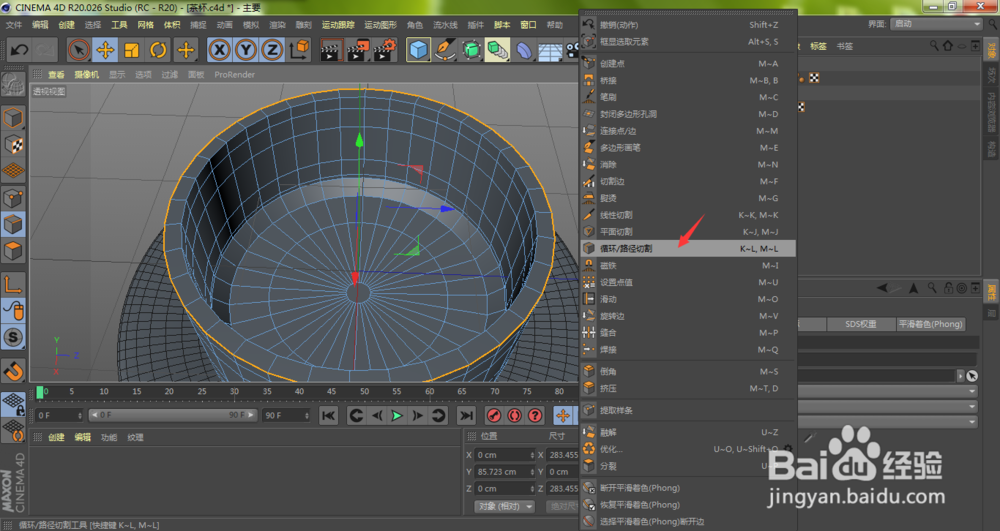
3、鼠标右键单击C4D透视视图空白位置,在右键菜单中选择循环路径切割

c4d制作立体茶杯(13):如何画水平面?

4、我们在茶杯里面想要做出水平面的位置点击一下鼠标左键进行切割

c4d制作立体茶杯(13):如何画水平面?

5、点击箭头所指的移动工具(快捷键E),鼠标左键双击刚刚切割的水平线

c4d制作立体茶杯(13):如何画水平面?

6、敲下键盘T,调出收缩工具,然后按住键盘Ctrl键,鼠标左键往里拖动,尽量多做几次收缩,可以让水平面更加的细腻

注:水平面中间留一小孔

c4d制作立体茶杯(13):如何画水平面?

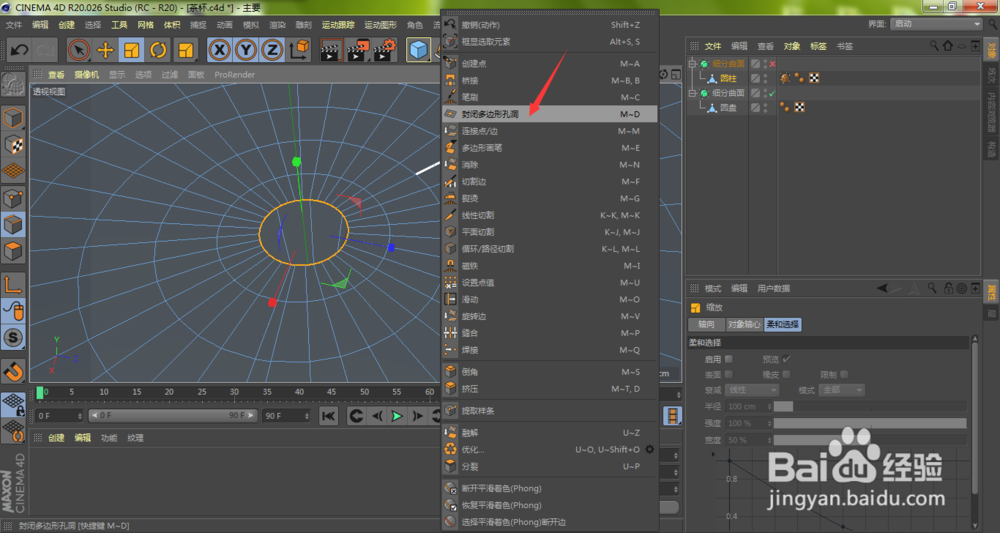
7、我们单击鼠标右键,在弹出菜单中选择封闭多边形孔洞

c4d制作立体茶杯(13):如何画水平面?

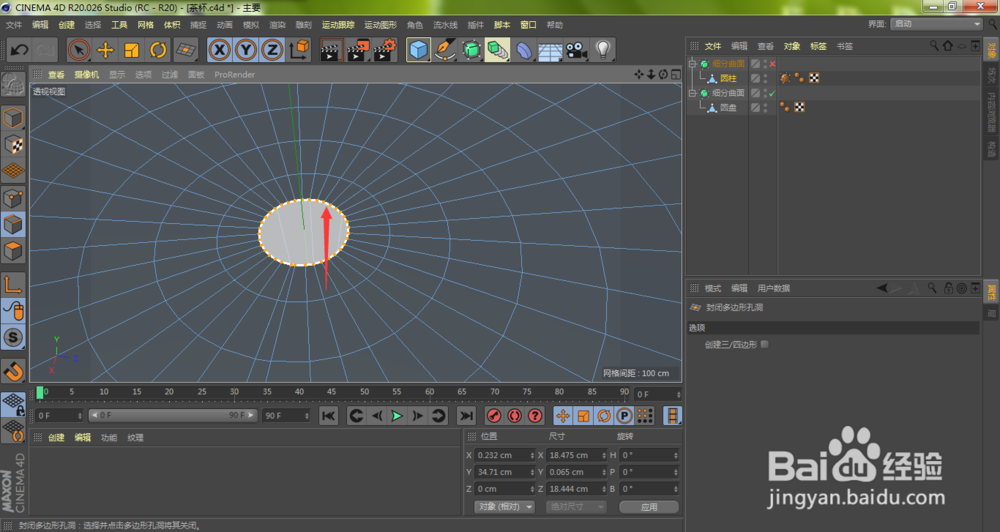
8、鼠标左键点击箭头所指的点即可封住该圆孔

c4d制作立体茶杯(13):如何画水平面?

9、按下键盘快捷键Ctrl+R,我们可以看到当前的水平面模型也就做出来了,效果还行

c4d制作立体茶杯(13):如何画水平面?

  • 在AI中如何自定义路径替换混合轴?
  • 如何辨别索拉非尼(多吉美)新版真伪?
  • C4D转换顶点颜色在哪可以找到
  • 怎么把CAD文件导入AI
  • C4D 如何创建手模型中篇
  • 热门搜索
    普陀山旅游 五一旅游推荐 云南旅游攻略自由行 拉萨旅游攻略 云南丽江旅游景点 哈尔滨旅游景点 全国旅游景点排名 桂林旅游自由行攻略 从化旅游 西双版纳旅游攻略