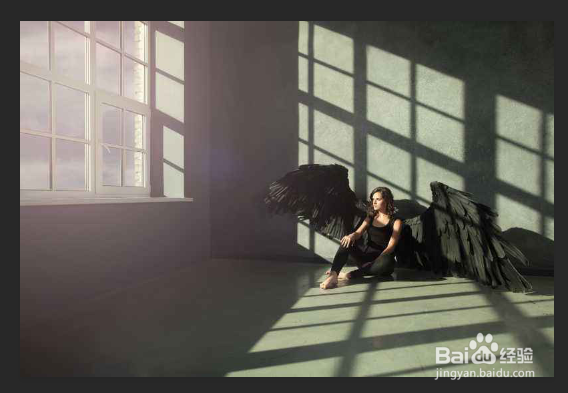
1、首先打开素材。
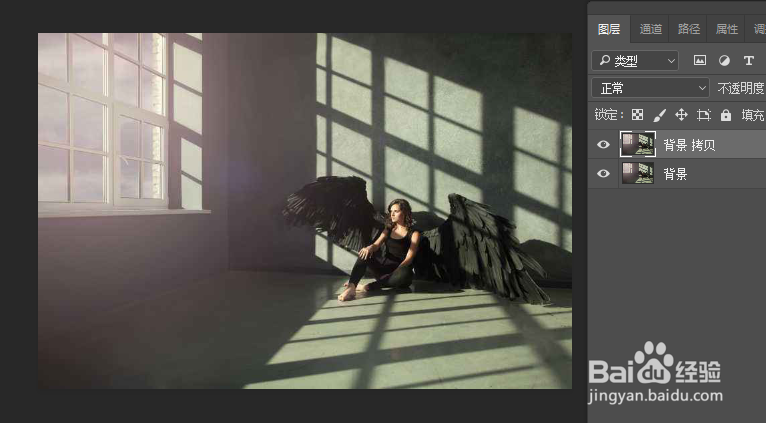
2、CTRL+J复制一层。
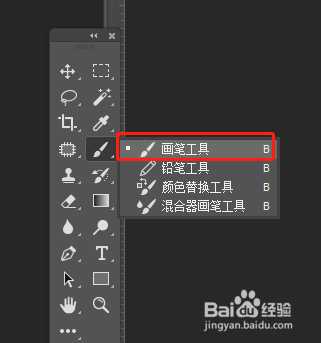
3、在菜单面板上,找到画笔工具。
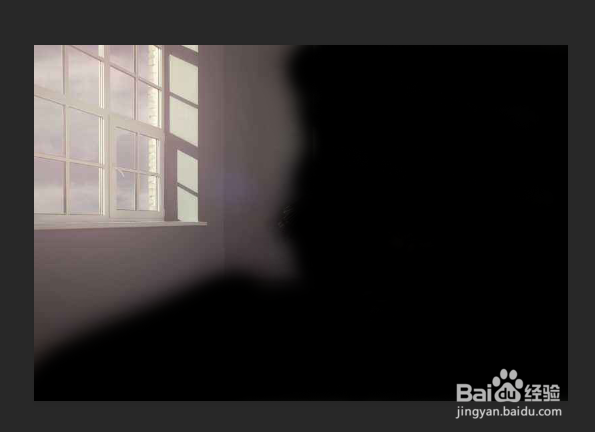
4、把图层1用画笔工具涂抹黑色。
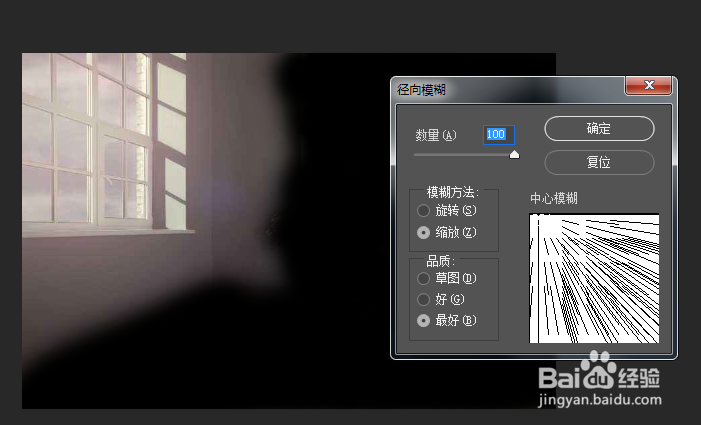
5、接着执行-滤镜-模糊-径向模糊,设置如下图。
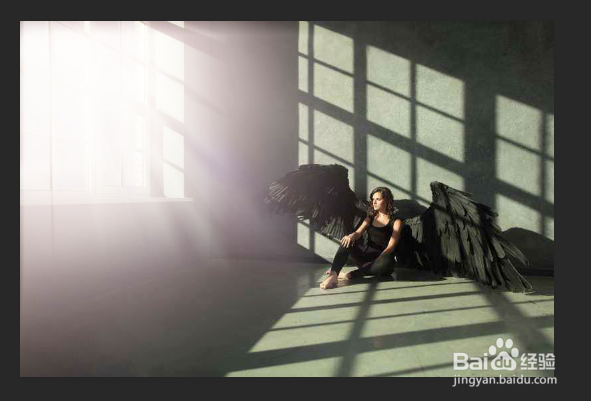
6、点击确定,图层模糊改为滤色即可以得到以下效果。
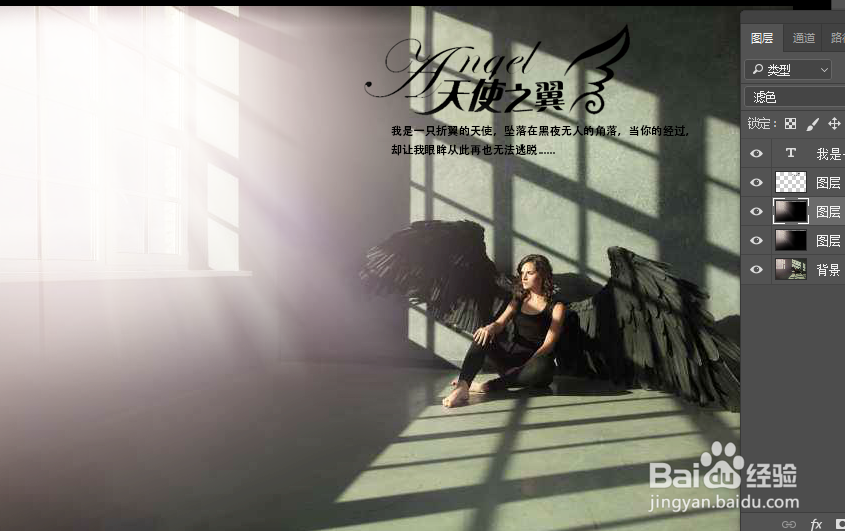
7、最后,加上一些字体来进行美化哦!
时间:2026-05-15 08:26:38
1、首先打开素材。
2、CTRL+J复制一层。
3、在菜单面板上,找到画笔工具。
4、把图层1用画笔工具涂抹黑色。
5、接着执行-滤镜-模糊-径向模糊,设置如下图。
6、点击确定,图层模糊改为滤色即可以得到以下效果。
7、最后,加上一些字体来进行美化哦!
