钉钉如何设置极速打卡功能?打开钉钉自动打卡!

 时间:2026-02-12 01:13:22

1、我们点击进入钉钉软件主页,在主页下方点击“工作”选项,如下图所示。

钉钉如何设置极速打卡功能?打开钉钉自动打卡!

2、进入工作选项后,我们点击界面的“考勤打卡”选项,如下图所示。

钉钉如何设置极速打卡功能?打开钉钉自动打卡!

3、这时们进入考勤打卡界面,点击界面右下角的“设置”选项,如下图所示。

钉钉如何设置极速打卡功能?打开钉钉自动打卡!

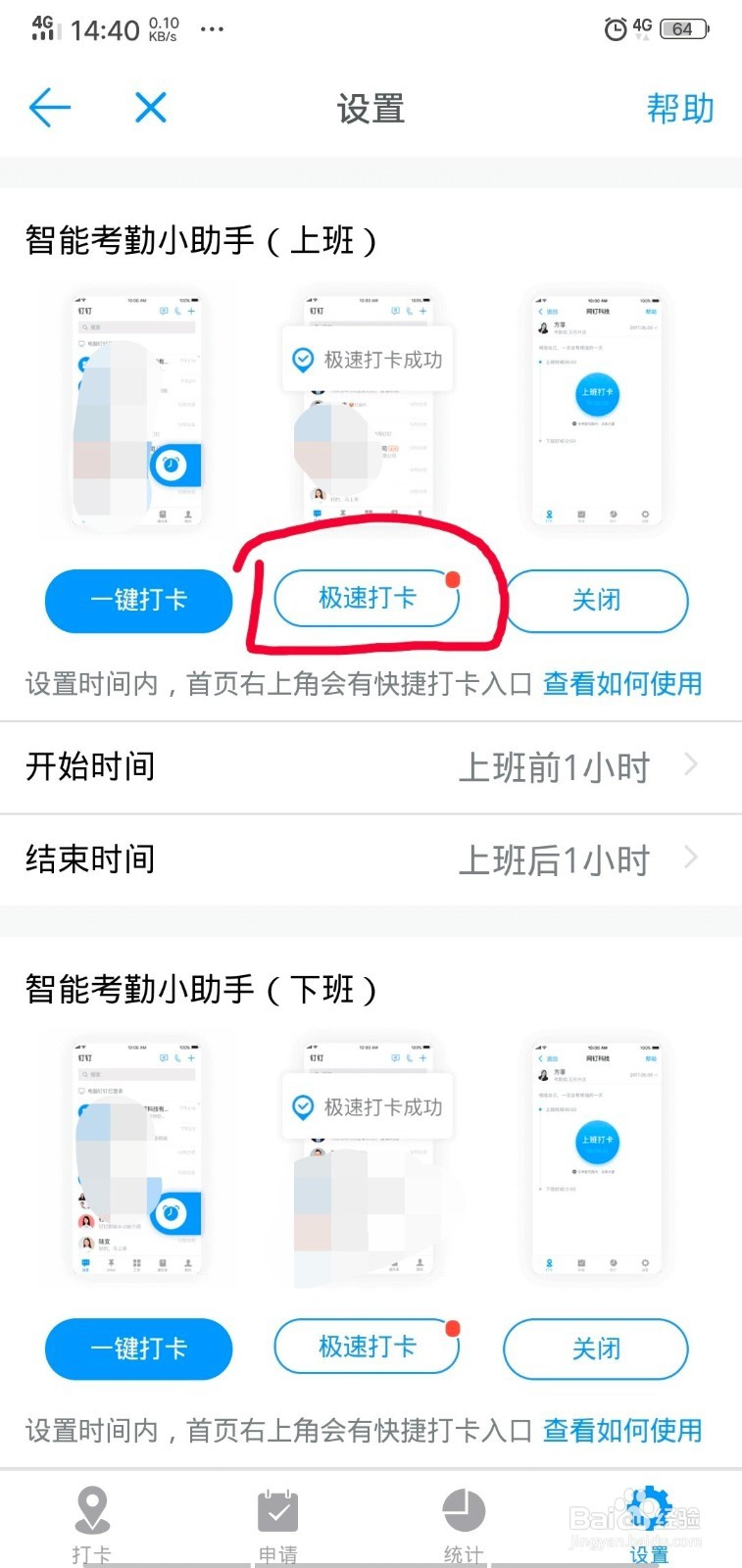
4、进入设置界面后,我们先点击上班时间段的“极速打卡”按钮,如下图所示。

钉钉如何设置极速打卡功能?打开钉钉自动打卡!

5、这时弹出一个提示框,我们点击提示框里的“极速打卡”选项,在出现的极速打卡规则中,我们点击下面的“同意”选项,如下图所示。

钉钉如何设置极速打卡功能?打开钉钉自动打卡!

钉钉如何设置极速打卡功能?打开钉钉自动打卡!

6、我们看到界面上班时间段,“极速打卡”按钮已经变为蓝底,说明上班时间打卡已经开启“极速打卡”功能。

钉钉如何设置极速打卡功能?打开钉钉自动打卡!

7、我们在下班时间段也按上面的“极速打卡”按钮,这时按钮变为蓝底,说明下班时间段也开启极速打卡功能,设置完成。如下图所示。

钉钉如何设置极速打卡功能?打开钉钉自动打卡!

  • 如何使用钉钉打卡签到?
  • 如何开通钉钉考勤自动打卡
  • 怎么打开钉钉工作通知功能呢?
  • 怎么登录手机钉钉
  • 钉钉怎么查看打卡记录
  • 热门搜索
    三峡大坝旅游 主题旅游 宽甸旅游 本溪旅游景点 丽水旅游攻略 端午节去哪里旅游好 香港迪士尼旅游攻略 境外旅游保险 马蜂窝网旅游攻略 俄罗斯旅游攻略