将Word文档转化为图片

 时间:2026-02-15 09:45:34

1、新建一个空白文档,将页边距调成和想要变成图片的原文档一样。

将Word文档转化为图片

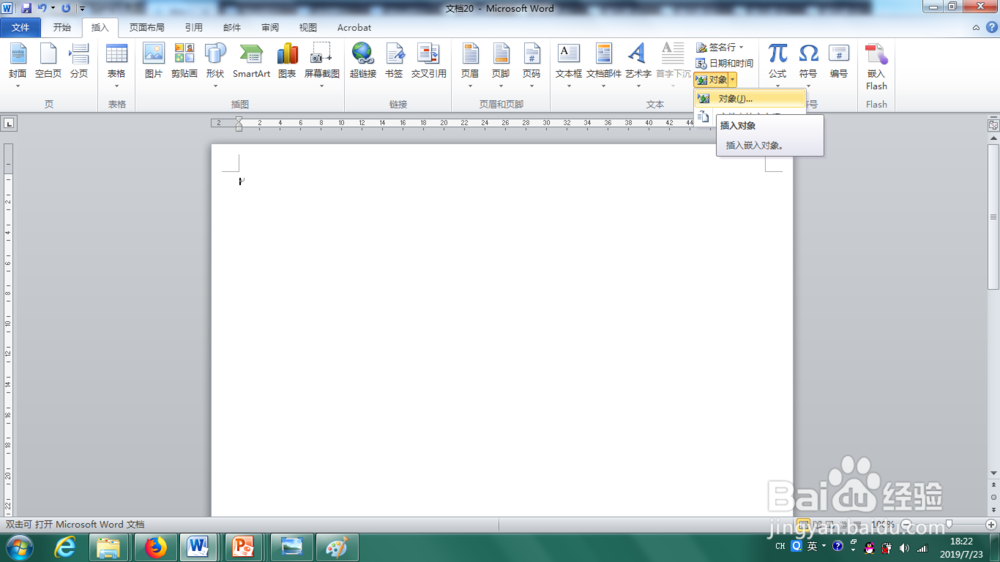
2、插入——文本里的“对象”。这时候会弹出一个窗口。

将Word文档转化为图片

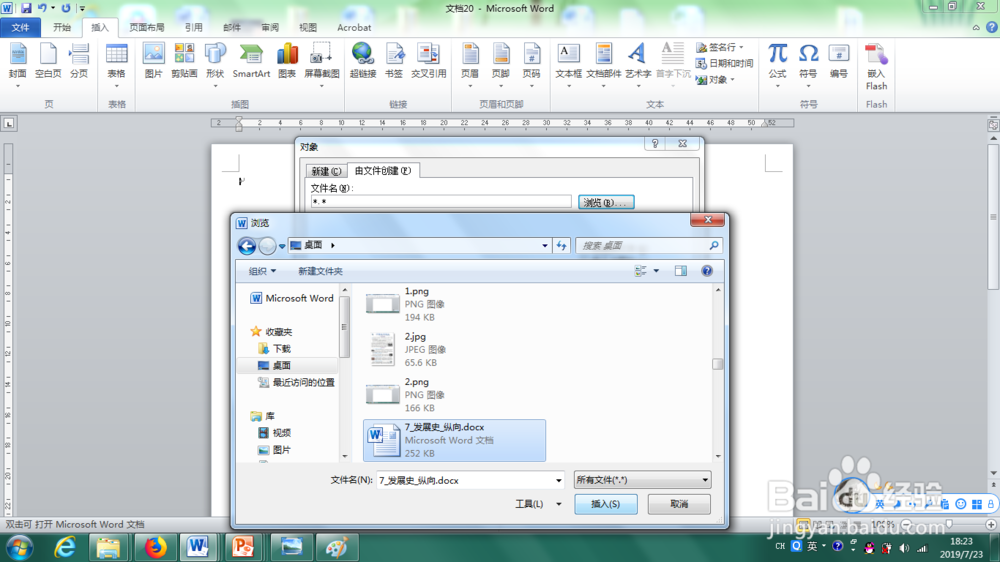
3、选择窗口的“由文件创建”标签,点击“浏览”,找到想要被复制成图片的文档。(这里为了方便找,建议复制原文档到桌面,这样很快能找到)
将Word文档转化为图片

4、单击选中图片,鼠标右键,选择“复制”

将Word文档转化为图片

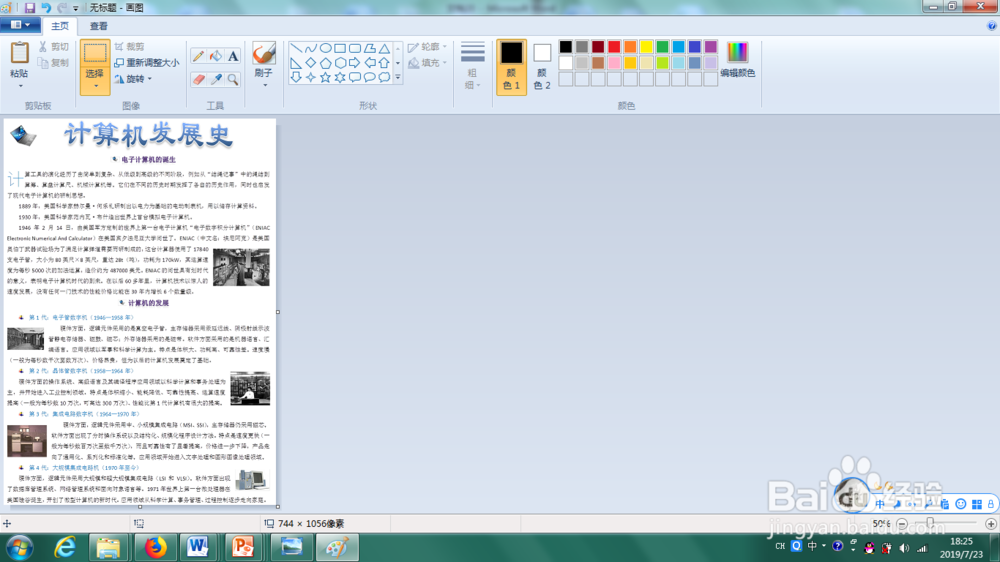
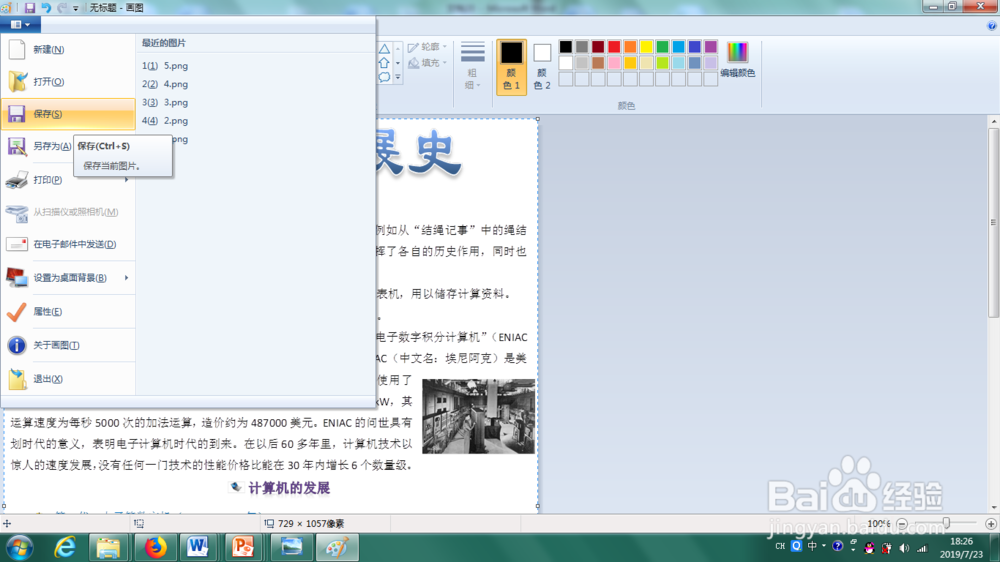
5、打开“画图”软件,Ctrl+v粘贴。(这里也可以点菜单栏“主页”的“粘贴”,都一样的,但是建议记住Ctrl+c复制,Ctrl+v粘贴,对我们很有帮助)
将Word文档转化为图片

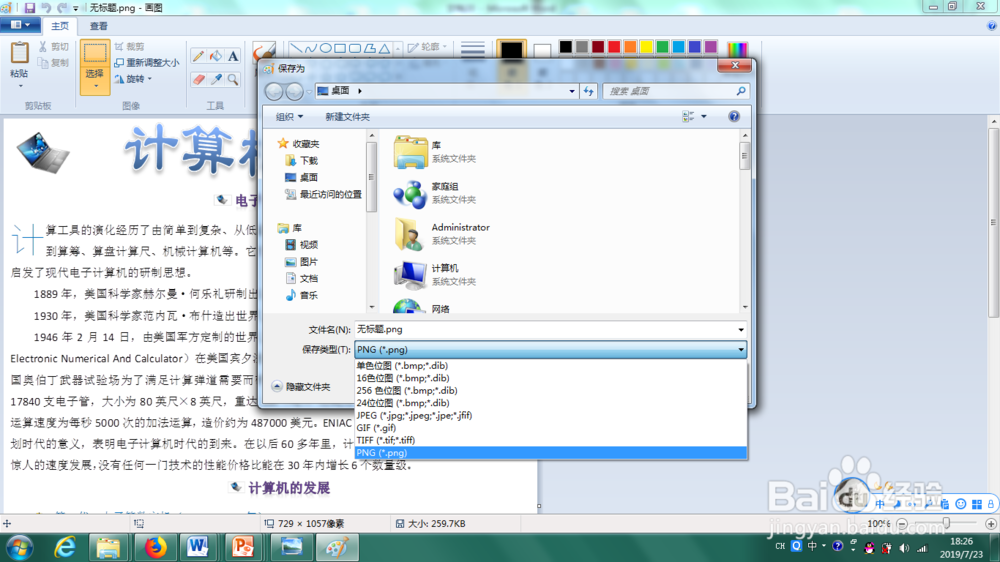
6、复制粘贴好后,选择将图片保存就可以了。相信愿意自己查找百度动手操作的朋友们应该都是会保存的。大家选择喜欢的格式保存就可以。
将Word文档转化为图片

将Word文档转化为图片

  • word2021在图片下方插入一条横线
  • 怎样隐藏Word文档中的表格
  • word如何把文字变成图片
  • word中如何在页眉插入logo
  • word怎么缩短项目符号和字之间距离
  • 热门搜索
    洪泽旅游 图瓦卢旅游 张家界旅游必去景点 波多黎各旅游 厦门的旅游景点 秋季旅游好去处 常德旅游景点大全 郭德纲 我要旅游 青岛旅游观光塔 少林寺 旅游