Photoshop如何为照片添加梦幻特效

 时间:2026-04-22 13:14:58

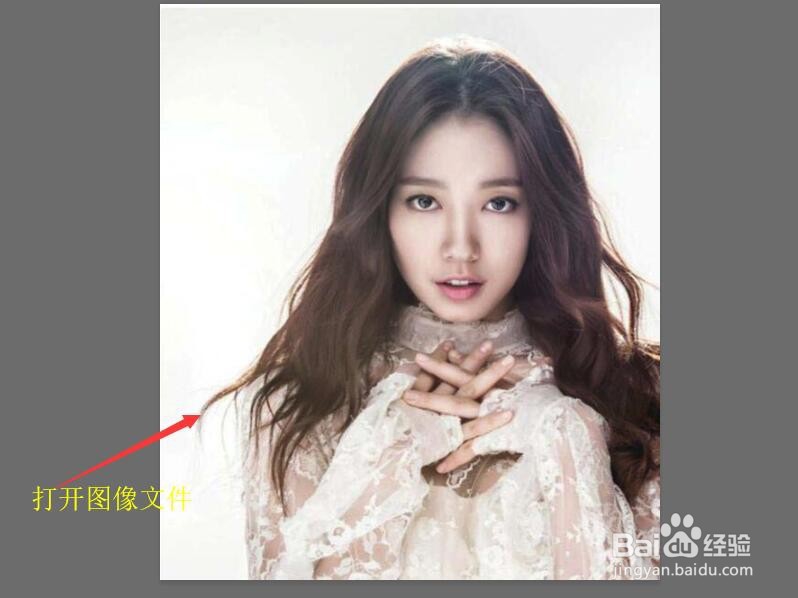
1、单击菜单栏中的文件按钮,在下拉菜单中选择打开命令,打开图像文件——长发青春美少女.jpg。
Photoshop如何为照片添加梦幻特效

2、在图层面板中,单击下方的【创建新的填充或调整图层】按钮,在弹出的菜单中选择【曲线】命令,新建【曲线1】调整图层。

Photoshop如何为照片添加梦幻特效

3、在属性面板中,单击左侧下方的一点,设置输入和输出的数值分别为85,83。

Photoshop如何为照片添加梦幻特效

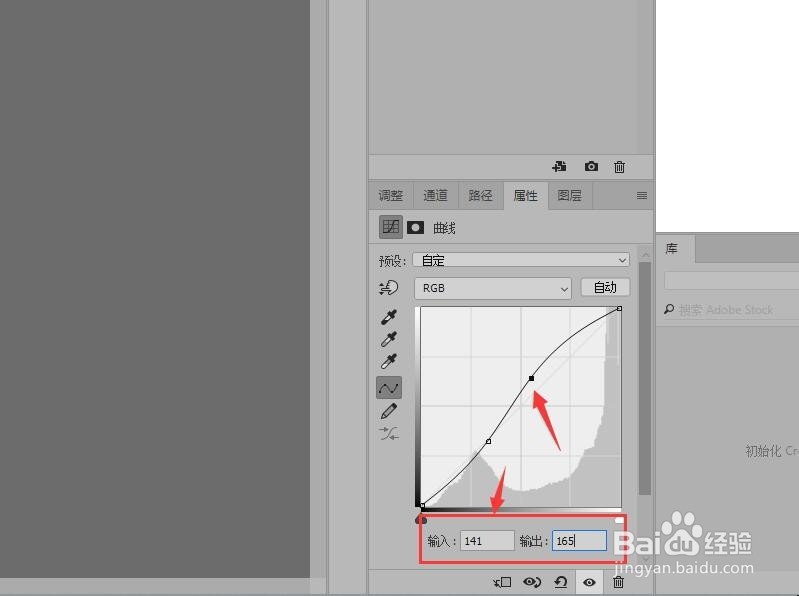
4、在属性面板中,单击右侧上方的一点,设置输入和输出的数值分别为141,165。
Photoshop如何为照片添加梦幻特效

5、切换图层面板中,单击下方的【创建新的填充或调整图层】按钮,在弹出的菜单中选择【通道混合器】命令,新建【通道混合器1】调整图层。

Photoshop如何为照片添加梦幻特效

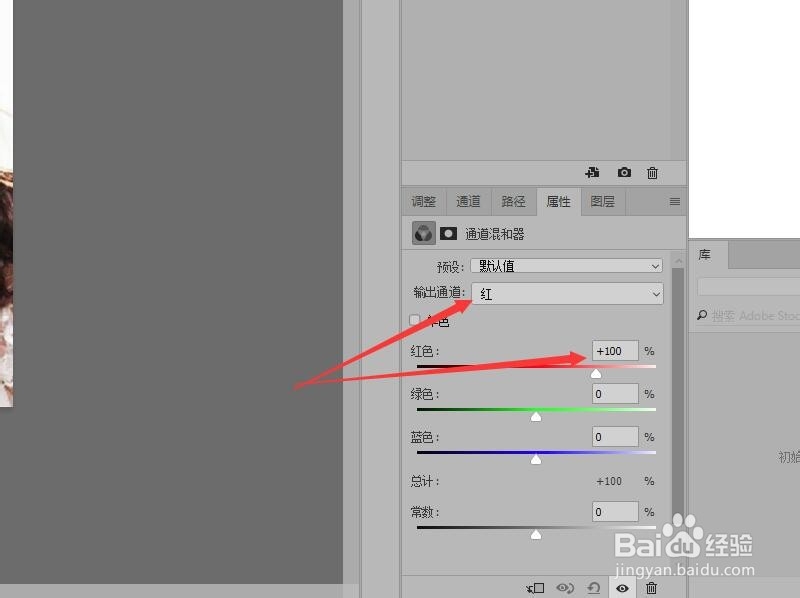
6、在属性面板中设置输出通道为【红】,设置【红色】数值为100%。

Photoshop如何为照片添加梦幻特效

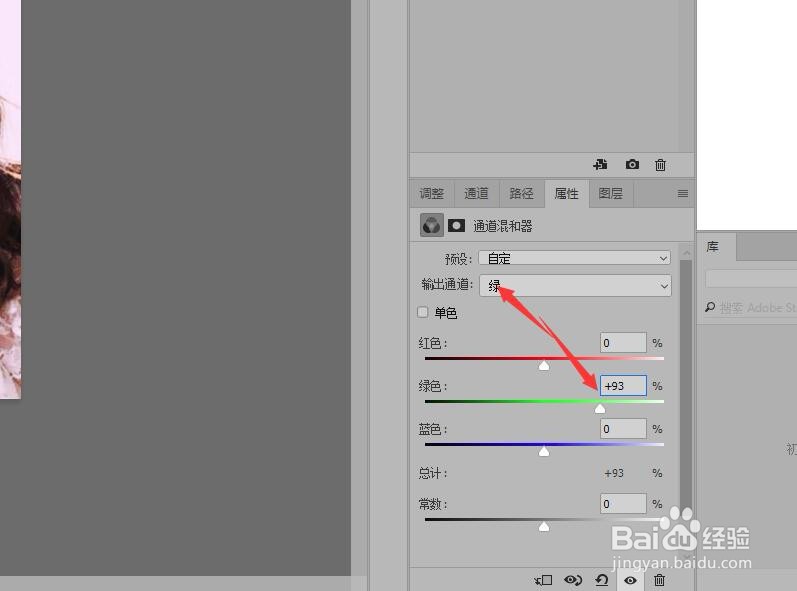
7、设置输出通道为【绿】,设置【绿色】数值为93%。

Photoshop如何为照片添加梦幻特效

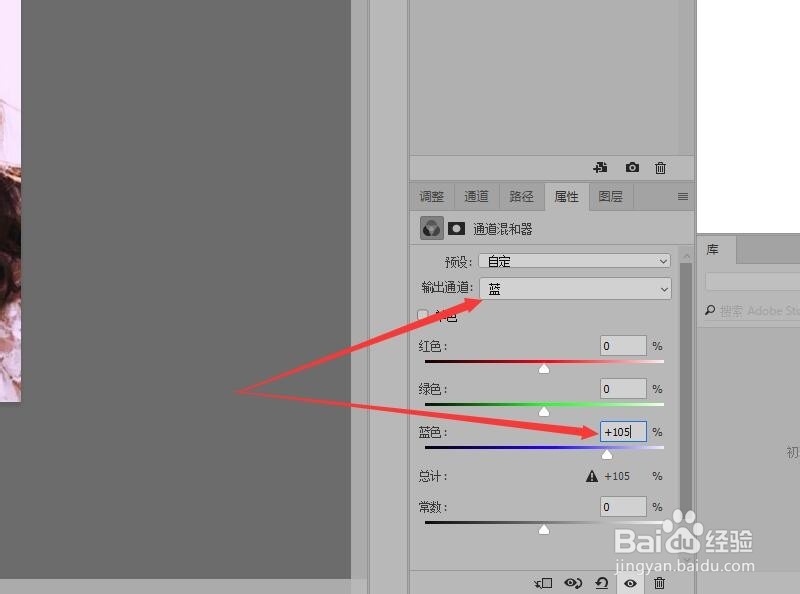
8、设置输出通道为【蓝】,设置【蓝色】数值为105%,调整图像色调后,完成梦幻特效的制作。
Photoshop如何为照片添加梦幻特效

  • ps肉肉怎么调颜色好看
  • 用PS做一个梦幻的天空之境合成照片
  • photoshop PS怎么画圆角矩形
  • PS如何操控变形
  • PS中怎么看懂直方图
  • 热门搜索
    大连圣亚旅游控股股份有限公司 黄姚古镇旅游攻略 旅游相册 阳江旅游景点大全 石家庄市旅游景点 海南旅游岛 鼓浪屿旅游路线 长沙旅游景点大全 云南旅游天气 上海到海南旅游