1、打开电脑上的画笔程序。如果桌面没有,可以去程序的附件里面找。

2、打开以后点击形状命令栏里面的五角星。

3、拖动鼠标画出一个五角星,这是你发现五角星是黑色的,没关系,下面就开始改变颜色。

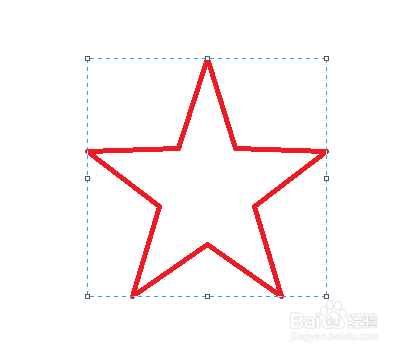
4、在五角星被选中也就是如图所示四边出现虚线边框,在颜色中点击红色,五角星就会变成红色线条。

5、在这一步点击工具里面的油漆桶按钮。

6、当鼠标指针变成油漆桶的形状时,在五角星内部点击一下,五角星就变成了红色五角星。

时间:2026-05-06 00:03:21
1、打开电脑上的画笔程序。如果桌面没有,可以去程序的附件里面找。
2、打开以后点击形状命令栏里面的五角星。
3、拖动鼠标画出一个五角星,这是你发现五角星是黑色的,没关系,下面就开始改变颜色。
4、在五角星被选中也就是如图所示四边出现虚线边框,在颜色中点击红色,五角星就会变成红色线条。
5、在这一步点击工具里面的油漆桶按钮。
6、当鼠标指针变成油漆桶的形状时,在五角星内部点击一下,五角星就变成了红色五角星。
