如何设置VMware虚拟机网卡为桥接模式?

 时间:2026-02-12 18:40:31

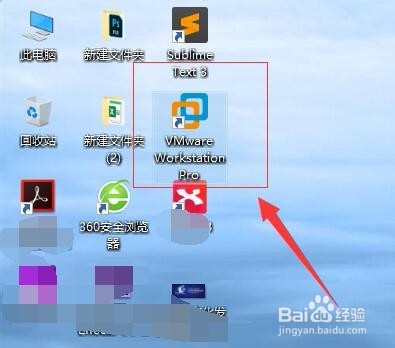
1、首先,双击VMware虚拟机快捷方式打开虚拟机。如图:
如何设置VMware虚拟机网卡为桥接模式?

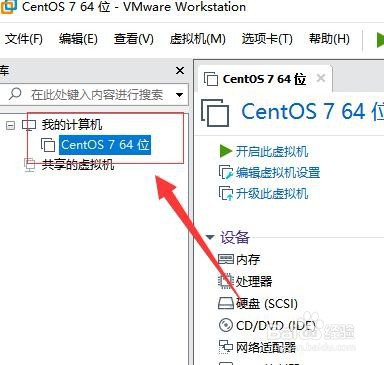
2、接着,选中需要修改网卡桥接方式的虚拟机。如图:

如何设置VMware虚拟机网卡为桥接模式?

3、接着,在虚拟机的右侧,找到“编辑虚拟机设置”。如图:

如何设置VMware虚拟机网卡为桥接模式?

4、或者,选择“设备”下的“网络适配器”,双击打开。如图:

如何设置VMware虚拟机网卡为桥接模式?

5、接着,在打开的虚拟机设置界面中,选择“网络适配器”。如图:

如何设置VMware虚拟机网卡为桥接模式?

6、接着,在网络适配器的右侧找到“网络连接”。如图:

如何设置VMware虚拟机网卡为桥接模式?

7、接着,在网络连接中,选择“桥接模式”。如图:

如何设置VMware虚拟机网卡为桥接模式?

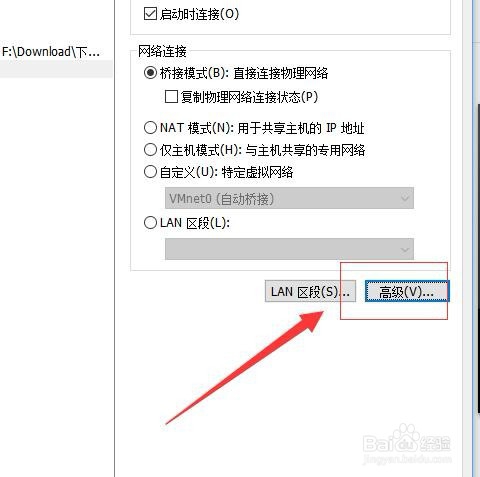
8、如果要设置其他的参数,点击下方的“高级”。如图:

如何设置VMware虚拟机网卡为桥接模式?

9、接着,在弹出的对话框中,根据需求设置相应的参数,如果不知道如何设置,就使用默认的即可,完成后,点击下方的“确定”,退出高级设置。如图:

如何设置VMware虚拟机网卡为桥接模式?

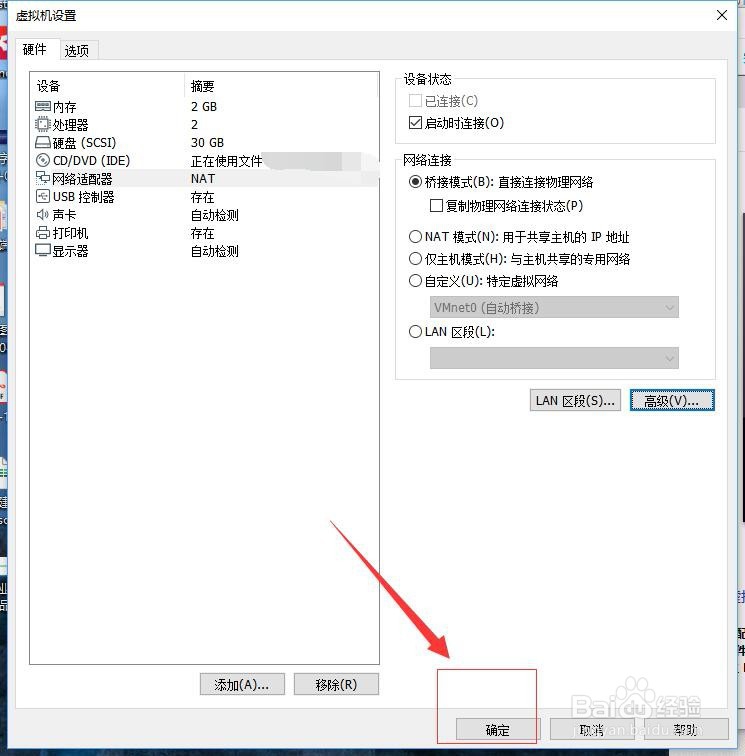
10、接着,回到虚拟机设置界面,点击下方的“确定”。保存刚设置的参数。如图:
如何设置VMware虚拟机网卡为桥接模式?

11、至此,如何设置VMware虚拟机网卡为桥接模式教程分享介绍。

  • 已打开的Oracle如何利用Conn尝试登录
  • win7更改光驱驱动器号
  • Win10驱动备份还原命令
  • 操作系统中的Telnet没有了怎么办
  • 常用软件注册机的试用方法(第一课)
  • 热门搜索
    台湾旅游景点介绍 合肥旅游论坛 北京旅游网站 北京旅游指南 江苏旅游景点排行 云南著名旅游景点 安徽黄山旅游景点 通化旅游 福建旅游地图 海南国际旅游岛规划