1、首先打开要编辑的Word,点击【插入】。

2、然后点击【页眉】。

3、接着选择一个页眉格式,并点击。
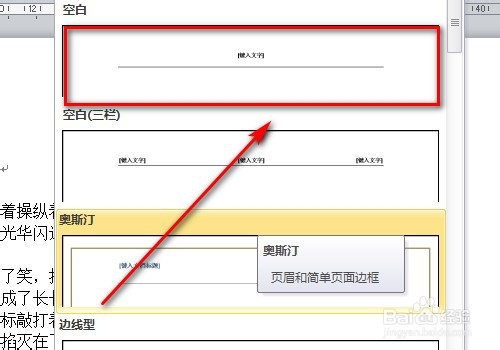
4、然后输入页眉文字,并在文章正文出左键双击。

5、接着把光标放置在第一页正文的最后。

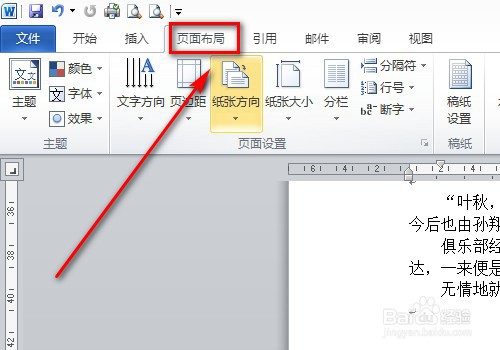
6、然后点击【页面布局】。
7、接着点击【分隔符】。
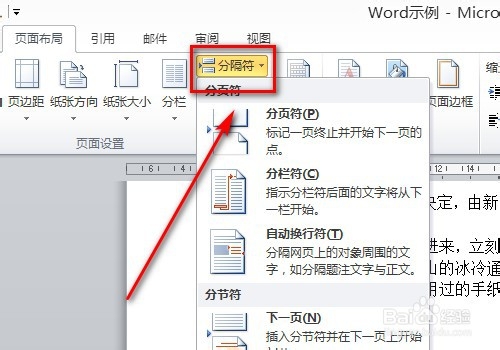
8、然后点击【连续】。

9、接着左键双击第二页的页眉。

10、然后点击【链接到前一条页眉】,将其作用取消。

11、然后重新输入第二页的页眉文字,便会发现第一页和第二页的页眉便不相同了。然后按照第9步至第11步的步骤依次设置其他页数的页眉,即可让每一页的页眉不相同。

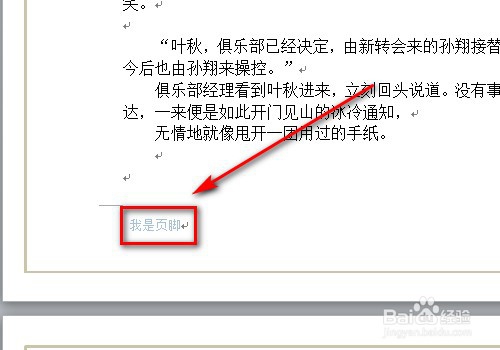
1、页脚的设置方法和页眉操作一致,按照页眉的设置方法进行操作即可。
1、总结:
1、点击插入,然后点击页眉(或者页脚);
2、然后输入页眉(或者页脚)文字,左键双击正文处;
3、把光标放置在第一页正文的最后;
4、点击【页面布局】→【分隔符】→【连续】;
5、左键双击第二页的页眉(或者页脚);
6、点击【链接到前一条页眉(或者页脚)】,将其作用取消;
7、重新输入第二页的页眉(或者页脚)文字左键双击正文处;
8、依据上述步骤重复其余的页数,即可完成操作。
