1、先把光标放到要插入上下标的位置,

2、输入要作为上下标的内容选中它,在工具栏【字体】选项卡中,点击【上标】命令,

3、回到编辑界面,我们可以看到刚才的内容已经标记在文字的右上方,下标的方法也是一样的,

4、总结:
1、把光标放在要添加上下标的文字的后面,
2、输入要标识的内容并选中它,点击【字体】选项卡中的【上标】命令,
3、回到编辑界面可以看到,已经标在了文字的右上方。
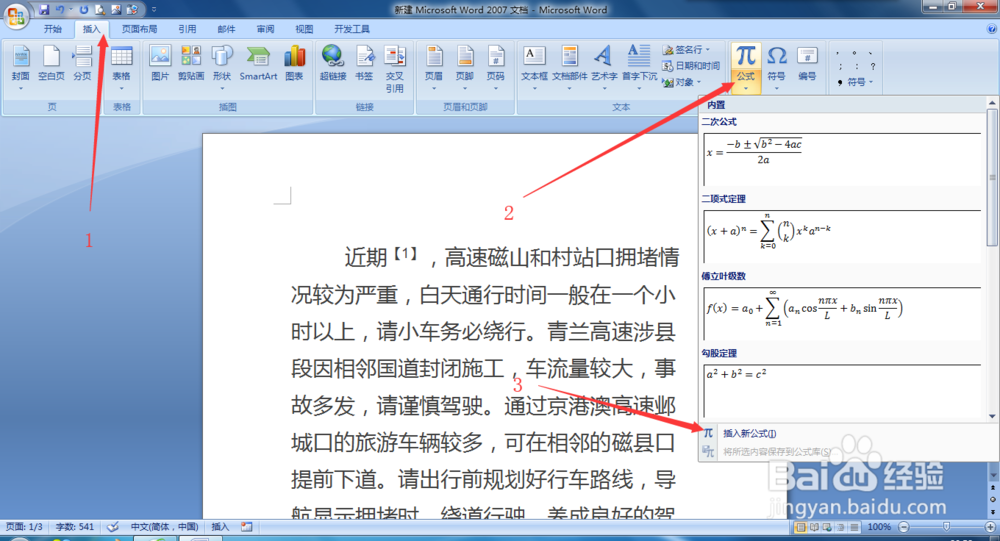
1、点击【插入】命令,在选择【公式】下面的小三角,在出现的下拉菜单中点击【插入新公式】命令,
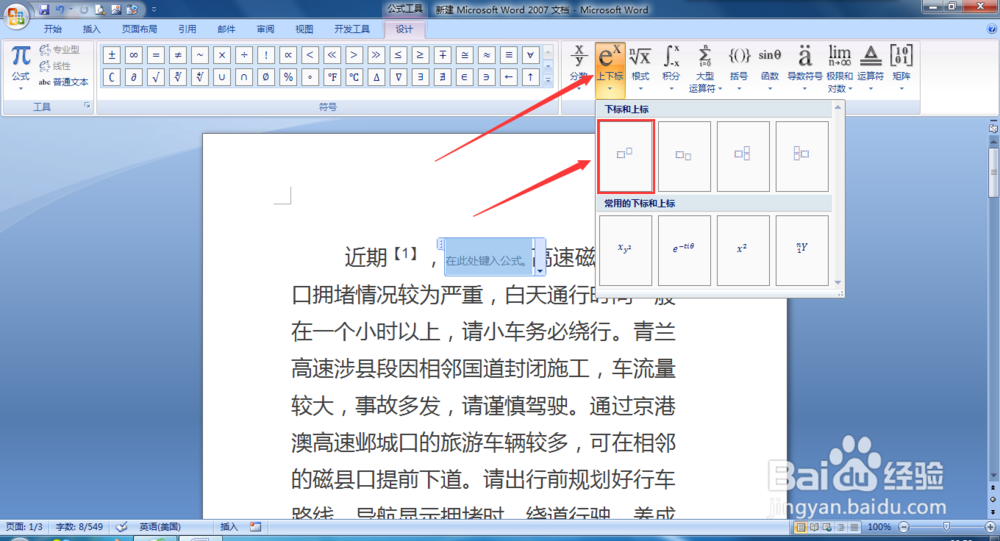
2、找到【上下标】命令点击下面的小三角,在出现的下拉菜单中选择【上标】命令,
3、直接输入文字和标识的内容,得到了如图所示的上标方式,

4、总结:
1、在工具栏中找到【插入】命令,然后选择【公式】下面的小三角,在出现的下拉菜单中点击【插入新公式】,
2、在工具栏中找到【上下标】下面的小三角,点击它在出现的下拉菜单中点击【上标】命令,
3、输入文字内容以及标识的内容,
