1、在PS中切片工具切好后,将图都存为jpg格式可以通过导出输出为web格式进行一键保存。

2、首先完成PS切片后,点击文件---储存为web格式,快捷键Alt+shift+Ctrl+S。
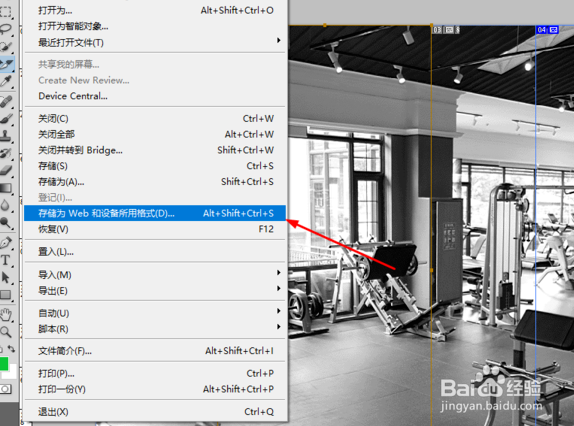
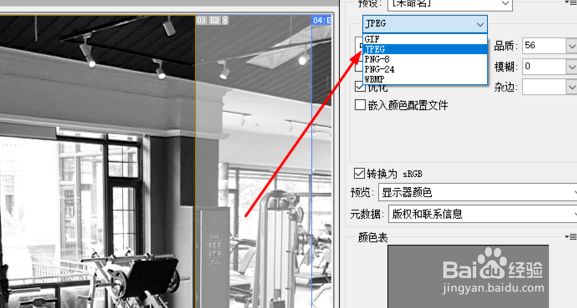
3、第二步,在弹出来的保存输出对话框,设置图片的画质和格式,选择JPG格式,点击储存。
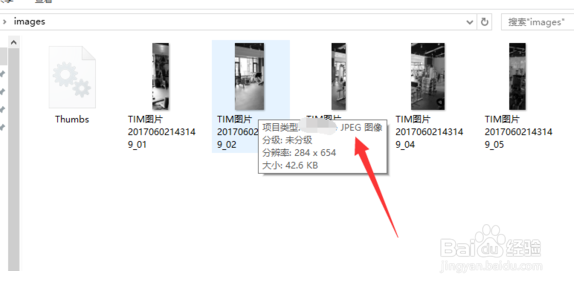
4、这样所有切片的图片就保存到一个文件夹中了,格式为JPG就好了。
1、总结以下结果:
1.将图都存为jpg格式。
2.快捷键Alt+shift+Ctrl+S。
3.保存到一个文件夹中。
时间:2026-04-26 09:41:58
1、在PS中切片工具切好后,将图都存为jpg格式可以通过导出输出为web格式进行一键保存。
2、首先完成PS切片后,点击文件---储存为web格式,快捷键Alt+shift+Ctrl+S。
3、第二步,在弹出来的保存输出对话框,设置图片的画质和格式,选择JPG格式,点击储存。
4、这样所有切片的图片就保存到一个文件夹中了,格式为JPG就好了。
1、总结以下结果:
1.将图都存为jpg格式。
2.快捷键Alt+shift+Ctrl+S。
3.保存到一个文件夹中。
