PPT2016条形图表默认展示的网格线怎么快速删除

 时间:2026-02-12 04:23:26

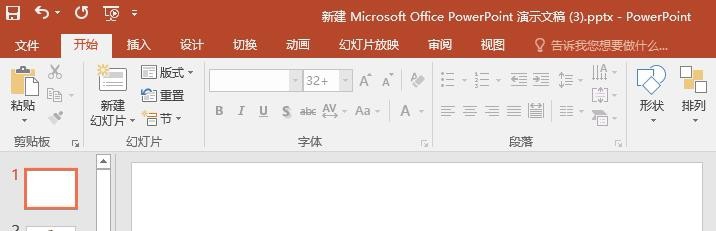
1、首先打开PPT文档,新建幻灯片,示例如下
PPT2016条形图表默认展示的网格线怎么快速删除

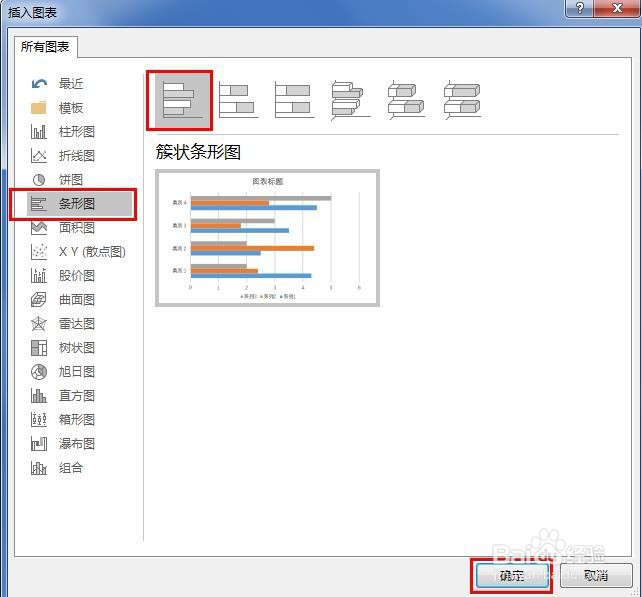
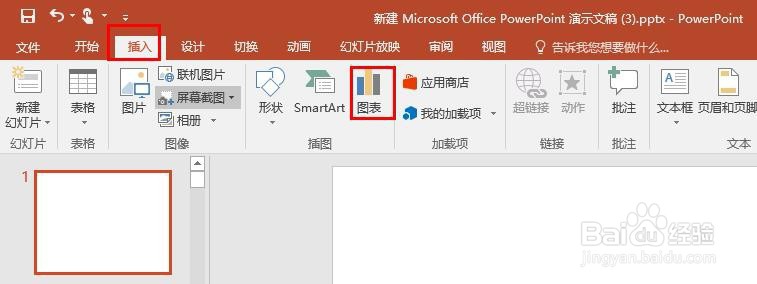
2、点击【插入】【图表】,在【图表】窗口选择【条形图】、选择样式并确认,如下所示
PPT2016条形图表默认展示的网格线怎么快速删除

PPT2016条形图表默认展示的网格线怎么快速删除

PPT2016条形图表默认展示的网格线怎么快速删除

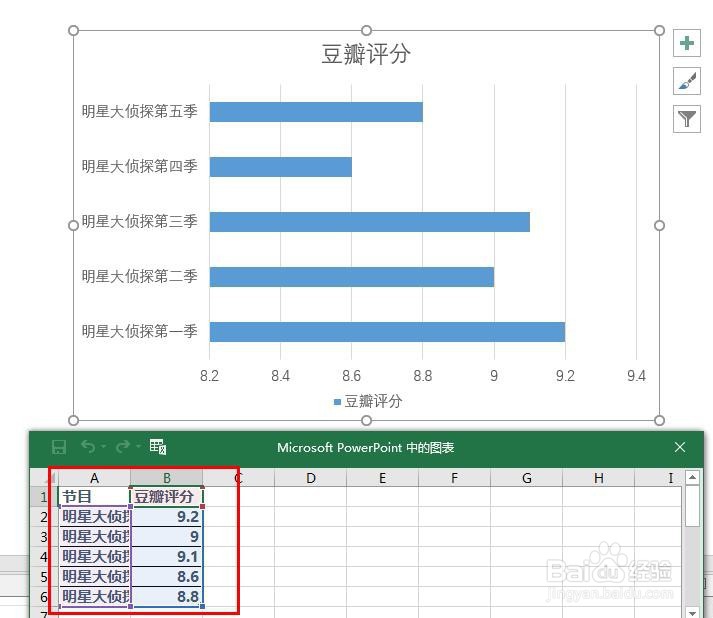
3、编辑图表信息,得到如下图表

PPT2016条形图表默认展示的网格线怎么快速删除

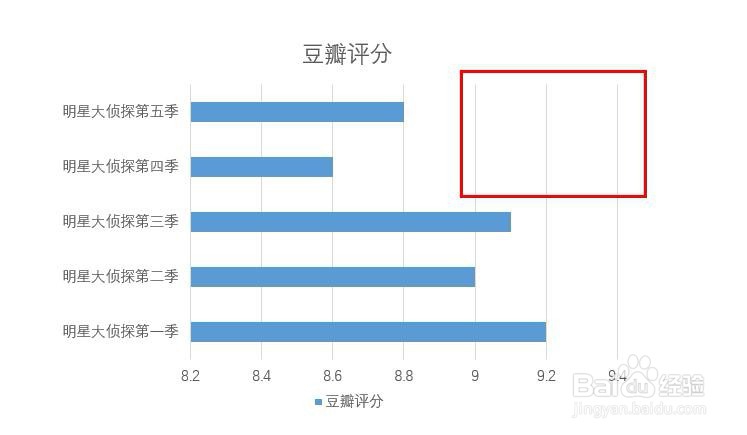
4、查看条形图表,竖条的网格线不需要,怎么快速删除

PPT2016条形图表默认展示的网格线怎么快速删除

5、选中条形图表,如下所示

PPT2016条形图表默认展示的网格线怎么快速删除

6、点击图表右侧的+号,弹出的【图表元素】可见【网格线】,且默认是勾选状态,如下所示

PPT2016条形图表默认展示的网格线怎么快速删除

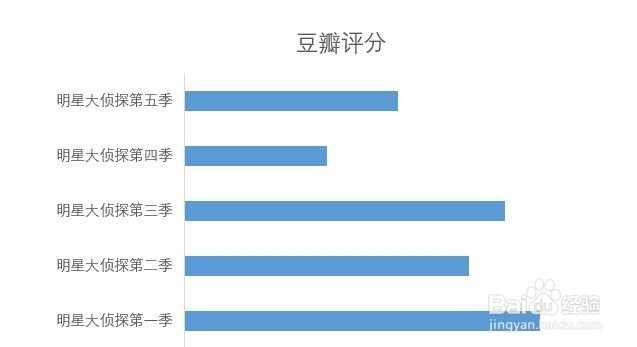
7、不想要显示网格线,则只需取消勾选【网格线】,会发现图表中的网格线已不显示,如下所示

PPT2016条形图表默认展示的网格线怎么快速删除

8、当然,若碰到需要显示网格线的情况,也可以在【图表元素】中进行勾选。

另外其他图表元素的显示与隐藏操作步骤类似,需要的朋友可以动手试试。
PPT2016条形图表默认展示的网格线怎么快速删除

  • Excel饼状图怎么做
  • Excel如何插入旭日图
  • 图表里的系列1系列2怎么修改
  • 怎么在饼形图里面添加引导线?
  • 怎么把excel纵坐标改为百分数类型
  • 热门搜索
    台东旅游 疯狂旅游团台词 温州短途旅游 旅游策划书怎么写 黔南州旅游 赤峰旅游资讯网 北京旅游集散地 春季旅游景点 北京市旅游局网站 大理旅游景点介绍