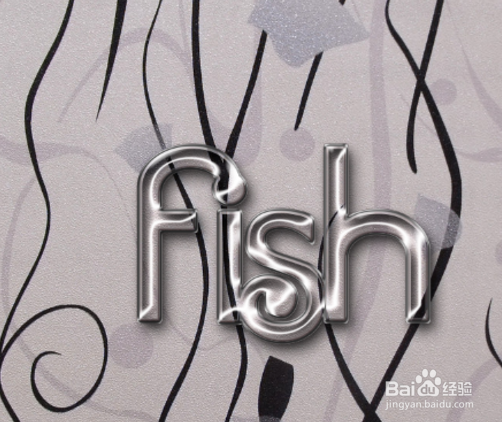
Photoshop制作可爱的高光纹理字?

 时间:2026-02-14 06:44:05

1、首先,我们需要选择一张背景图片,新建图层,然后选择横排文字工具,输入我们想要的文字。
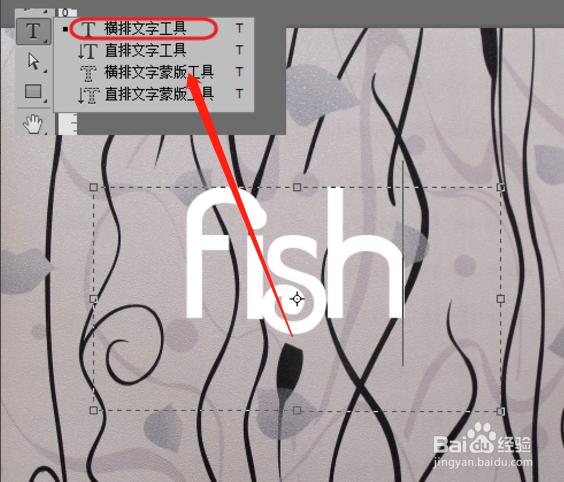
Photoshop制作可爱的高光纹理字?

2、将这个文字图层再复制两个,将这三个图层的填充都改为0,选择第一个图层,打开该图层的图层样式,将斜面和浮雕、内阴影、投影和光泽做一个设置。
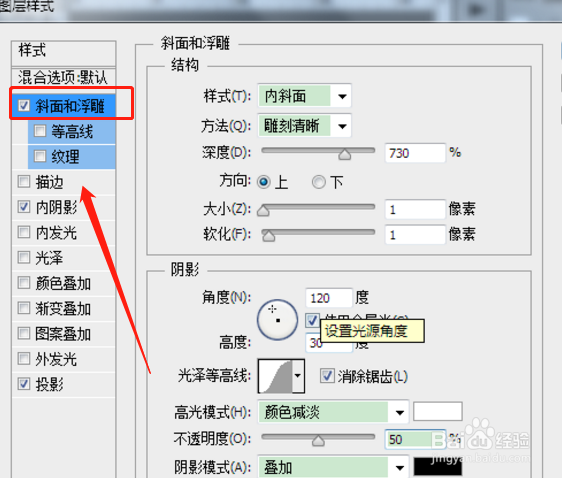
Photoshop制作可爱的高光纹理字?

3、然后我们对描边的渐变进行设置,看下效果,然后选择第二个图层,同样打开图层样式,斜面和浮雕、内阴影设置参数。
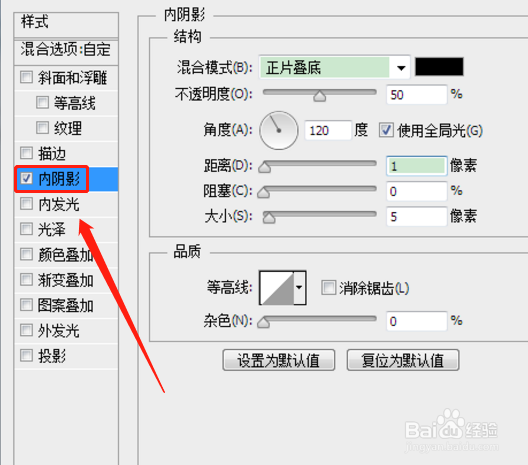
Photoshop制作可爱的高光纹理字?

4、继续对描边的渐变进行设置,选择第三个图层,打开图层样式,斜面和浮雕、投影,接着描边的渐变进行设置,完成所有的设置即可。

Photoshop制作可爱的高光纹理字?

Photoshop制作可爱的高光纹理字?

1、1.选择背景图片,新建图层,选择横排文字工具,输入文字。

2.然后我们按照上述步骤依次操作就可以。

3.最后完成所有的设置即可。

  • 求一个动漫..是一条鳗鱼钻进衣服里的.有图
  • 金沙玉米 金黄香酥诱人
  • 808路公交车路线
  • 作文我与老师的趣事500字
  • 支付宝怎么免费领取口罩
  • 热门搜索
    北漂旅游网 安徽金寨旅游 山西旅游线路 青海旅游网 广州旅游公司 石家庄旅游景点排行 银座旅游 广州湖心岛旅游风景区 华山旅游线路 桂林旅游报价