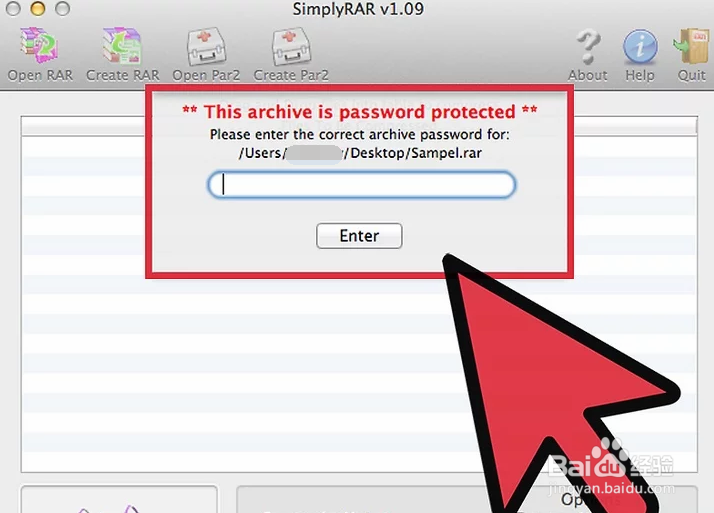
1、下载和安装“Simply RAR”程序。这款归档程序可以创建简单的RAR文件。由于RAR格式是由RARLAB (WinRAR的创建者)开发的,因此,Mac电脑上的归档程序远不及WinRAR程序强大。
WinRAR程序也有Mac版本,但是它处于测试阶段,且只支持终端程序。 你可以从网上下载程序。

2、启动SimplyRAR程序。接着会出现一个新窗口,允许你向新的RAR文件添加文件。

3、向RAR文件添加文件。你可以点击文件并将文件拖拽到SimplyRAR程序窗口中,这样就可以将它们添加到待压缩、归档的文件列表中。

4、勾选“密码保护”复选框。这会告诉程序你想要添加密码来保护刚刚创建的RAR文件。

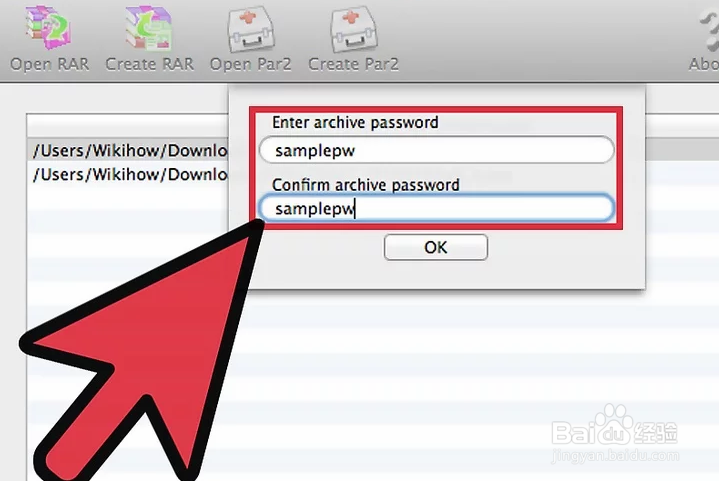
5、输入密码。勾选密码保护选框后,程序会提示你创建密码。输入一次密码之后还需要再次输入以确认密码。
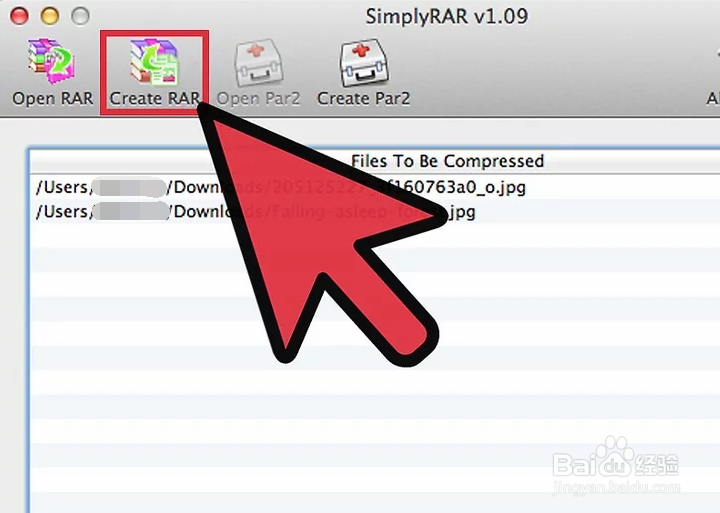
6、点击“创建RAR”。你需要命名文件,并选择文件的保存路径。
7、进行测试。创建好RAR文件后,双击它进行测试。当你尝试解压文件的时候,程序会提示你输入密码。