1、首先打开我们的Word文件,可以在新建一个Word文档,电脑上没有的话,需要先下载一个。
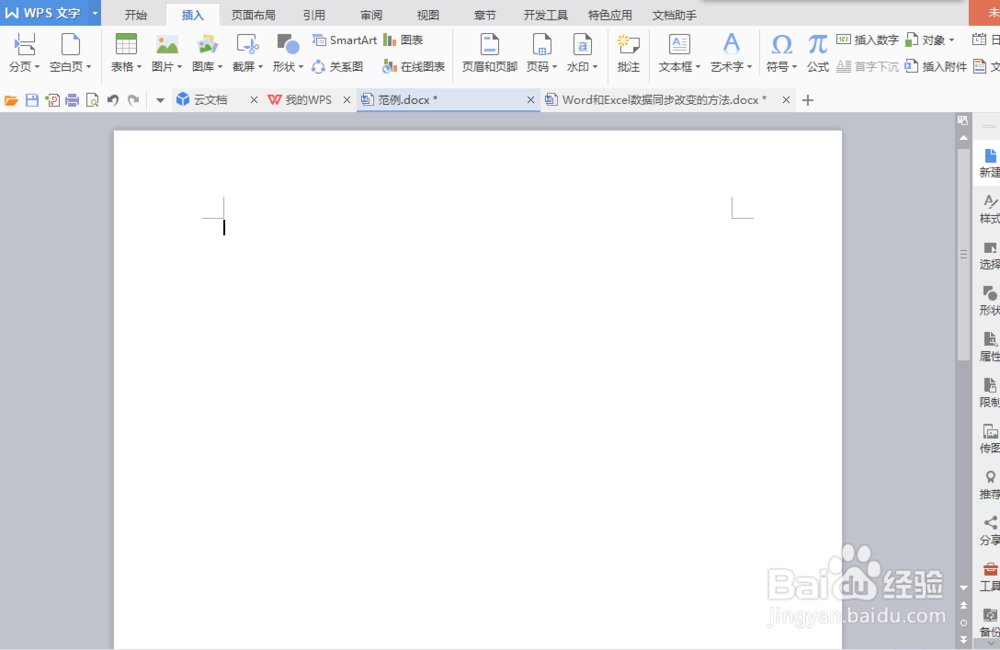
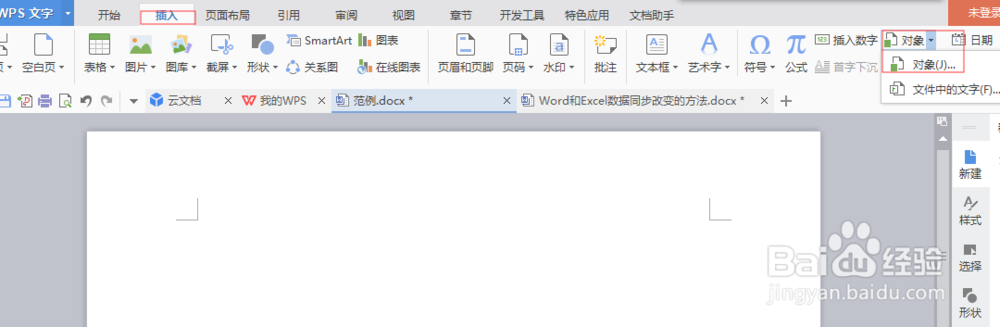
2、在Word文档中选择插入菜单中最右边的对象,对象的右边有一个下三角箭头,我们选择对象这个选项。
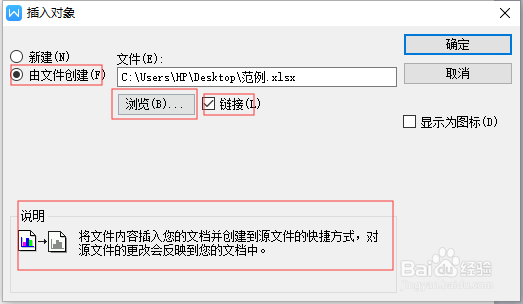
3、打开对象后,会出现一个插入对象的选择框,我们选择由文件创建,再点击右边选项框中的浏览,找到我们要插入的Excel文件,最后一定要在链接前打勾,点击确定。
4、返回我们的Word文档后,你会发现,我们插入的表格,已经在Word文档中了,这样就算你在Excel中有修改数据,在Word中也会同步更新的。

1、打开Word文档。
2、在Word的插入菜单下,选择对象选项。
3、在插入对象的选择框中,选择由文件创建,在右边选项框中浏览找到要插入的Excel。
4、找到Excel文件后,在浏览的后方,链接前打勾,点击确定。
