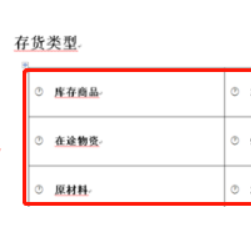
1、如下图,我们可以将文档中的文本转换为两列三行的表格样式显示,如下图所示。
2、然后我们可以点击选中要转换的文本,依次点击【插入】-【表格】-【文本转换成表格】选项进行操作即可。

3、通过上一步骤操作,系统弹出【将文字转换成表格】对话框,如下图所示。
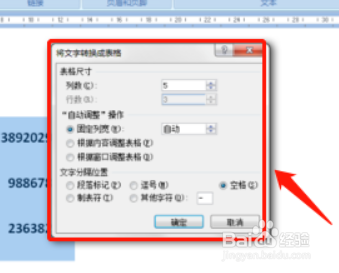
4、在弹出的【将文字转换成表格】对话框中,我们可以点击[列数]后面的按钮,调整列数为2,行数系统已经固定好,无需调整,然后在[文字分隔位置]下面选择[空格]选项,用户可以根据具体情况选择分隔的方式,设置好后点击【确定】按钮就可以了。

5、最后通过以上操作步骤,我们原来文档中的文字内容就转换为了两列三行的表格样式显示了。
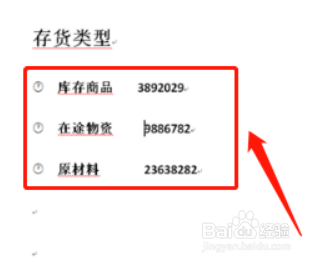
1、1.点击【插入】-【表格】-【文本转换成表格】选项
2.在弹出的【将文字转换成表格】对话框中,点击[列数]
3.然后在[文字分隔位置]下面选择[空格]选项
