wps中如何自定义任务窗口的工具

 时间:2026-02-13 18:02:17

1、首先我们打开电脑上面的wps2019软件
wps中如何自定义任务窗口的工具

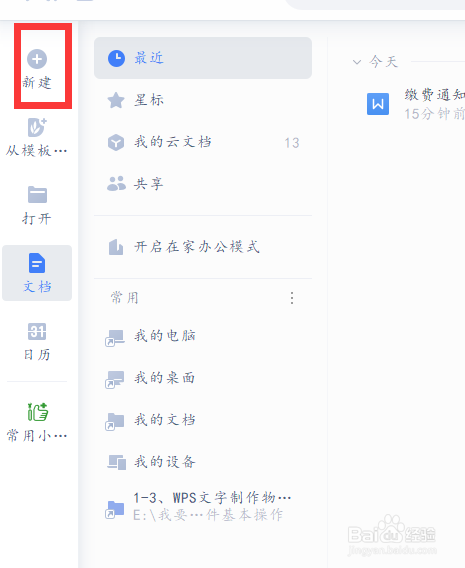
2、进入wps2019主页面后我们点击上方的”新建“按钮

wps中如何自定义任务窗口的工具

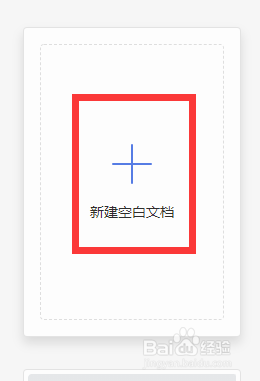
3、然后我们进入新建页面后我们选择新建word文件点击新建空白文档

wps中如何自定义任务窗口的工具

wps中如何自定义任务窗口的工具

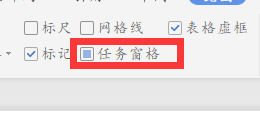
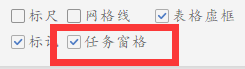
4、进入word后我们点击上方的视图按钮,下面的“任务窗格”我们把前面的框打勾(要点击两次)

wps中如何自定义任务窗口的工具

wps中如何自定义任务窗口的工具

wps中如何自定义任务窗口的工具

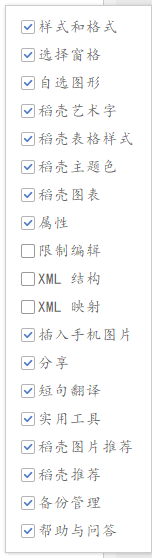
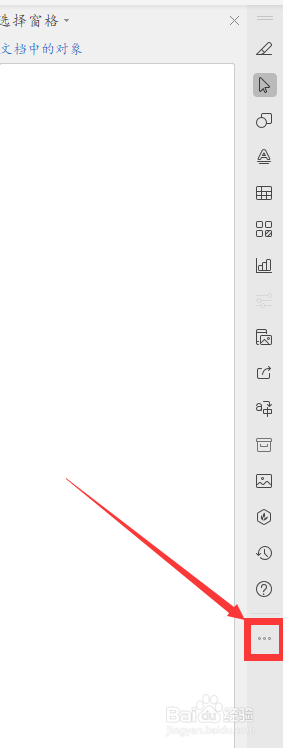
5、点击后右边就会弹出任务窗口了,我们点击下面的“自定义任务窗格”选择自己想要的功能打勾就好了,不想要就取消就好了
wps中如何自定义任务窗口的工具

wps中如何自定义任务窗口的工具

1、1.我们打开wps2019软件,然后点击上方的新建按钮

2.接着我们选择word文件新建空白文档

3.进入word后我们点击上方点击上方的视图按钮,下面的“任务窗格”我们把前面的框打勾(要点击两次)

4.点击后右边就会弹出任务窗口了,我们点击下面的“自定义任务窗格”选择自己想要的功能打勾就好了

  • UltraEdit怎么连续选择文件内容
  • 会声会影老电影特效制作教程
  • 《绝境重启》图文流程攻略
  • 股票转增是什么意思
  • 乱戳三国2如何更换武将?
  • 热门搜索
    淮安旅游 五一节旅游 旅游股 云南省旅游局 定西旅游 青海旅游地图 旅游信息 印尼旅游 法国旅游签证 惠州商贸旅游高级职业技术学校