WPS页面设置怎么调整上下页边距

 时间:2026-02-14 08:31:03

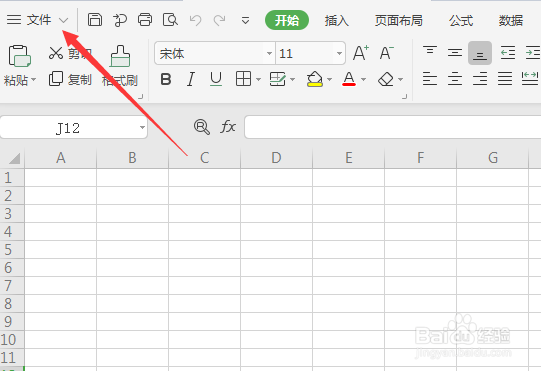
1、打开一个的WPS界面中

WPS页面设置怎么调整上下页边距

2、点击了右上角中的 文件下拉菜单 选项

WPS页面设置怎么调整上下页边距

3、点击了文件下拉菜单选项之后,弹出了下拉菜单选中为 文件 选项

WPS页面设置怎么调整上下页边距

4、点击了文件选项之后,弹出了下一级菜单选中为 页面设置 选项

WPS页面设置怎么调整上下页边距

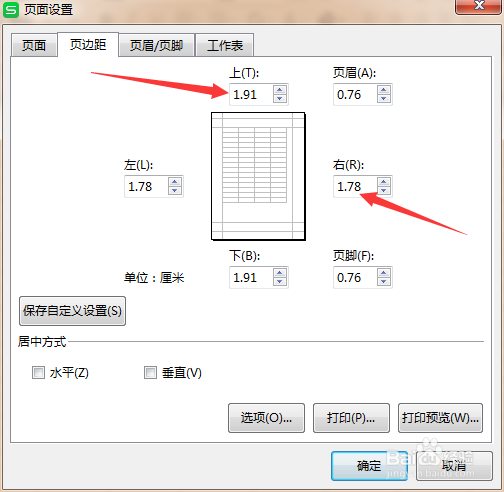
5、进入到了页面设置界面中,点击 页边距 选项

WPS页面设置怎么调整上下页边距

6、进入到了页边距界面中,上下右左的输入中输入数值,

WPS页面设置怎么调整上下页边距

7、上下右左的输入中输入数值,输入完成之后,点击 确定

WPS页面设置怎么调整上下页边距

1、点击了右上角中的 文件下拉菜单 选项

选中为 文件 选项

选中为 页面设置 选项

点击 页边距 选项

上下右左的输入中输入数值,

点击 确定

  • 如何利用WPS将PDF转化为Word文档
  • Word如何批量设置首行缩进?
  • 标题与正文之间的间距怎么设置
  • wps字体一样但粗细不一样
  • 如何更改WPS文档内容的字号
  • 热门搜索
    旅游公司简介 乔家大院旅游 十一旅游攻略 周边旅游景点 凉山旅游 山东旅游学院 亲和力旅游 开封旅游景点大全 墨脱旅游 泰国 旅游