1、我们可以看下图,两种首字下沉的效果,两者的区别就在于下方的一段添加了缩进字符,下面就来操作以下。

2、选中一段文字,鼠标在导航栏点击开始选项卡,开始选项下的段落栏中,在右下角的位置点击一个设置按钮。
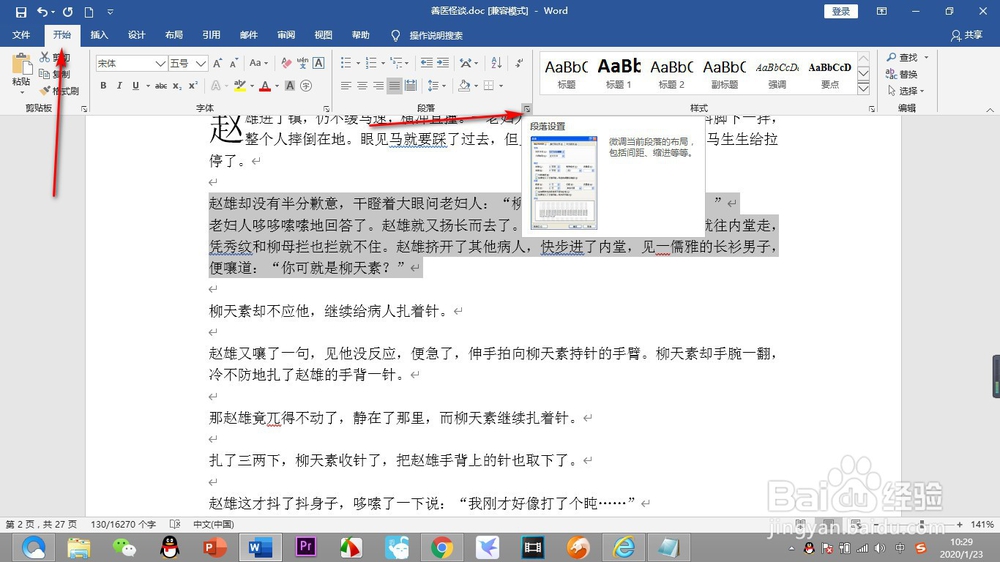
3、在弹出的段落设置面板中,找到缩进选项,在特殊选项下选择——首行,缩进值为2字符,点击确定。

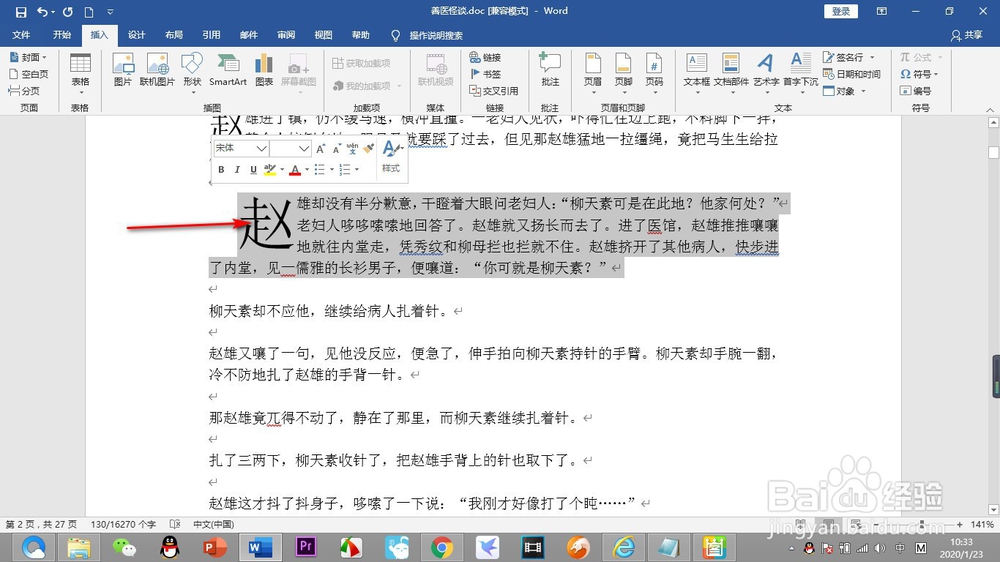
4、这样我们再点击插入选项卡,找到首字下沉,点击下拉菜单中的——下沉按钮。

5、我们如果是先设置首字下沉,再设置首行缩进的话,会发现文字之间留有空隙,这是因为顺序的问题。

6、所以我们要先设置缩进再来设置下沉就会避免这个问题了,这样就做的比较好看一些。
1、1.我们可以看下图,两种首字下沉的效果,两者的区别就在于下方的一段添加了缩进字符,下面就来操作以下。
2.选中一段文字,鼠标在导航栏点击开始选项卡,开始选项下的段落栏中,在右下角的位置点击一个设置按钮。
3.在弹出的段落设置面板中,找到缩进选项,在特殊选项下选择——首行,缩进值为2字符,点击确定。
4.这样我们再点击插入选项卡,找到首字下沉,点击下拉菜单中的——下沉按钮。
5.我们如果是先设置首字下沉,再设置首行缩进的话,会发现文字之间留有空隙,这是因为顺序的问题。
6.所以我们要先设置缩进再来设置下沉就会避免这个问题了,这样就做的比较好看一些。
