win7关闭休眠的两种方法

 时间:2026-02-15 04:45:44

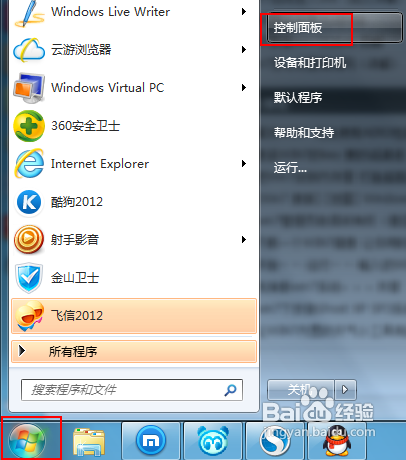
1、点开始-控制面板,打开Win7控制面板。
win7关闭休眠的两种方法

2、找到“电源选项”并打开,

win7关闭休眠的两种方法

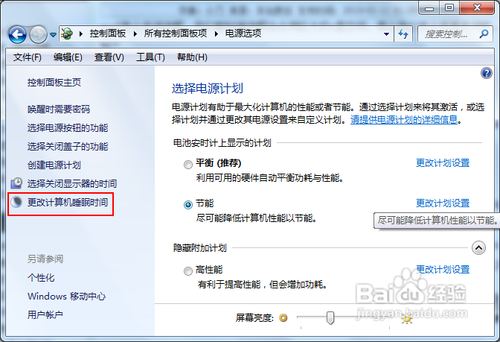
3、在电源选项窗口中点“更改计算机睡眠时间”打开对应的设置页面。

win7关闭休眠的两种方法

4、在“使计算机进入睡眠状态”一栏两个设置中,选择“从不”,然后点“保存修改”按钮保存设置。

win7关闭休眠的两种方法

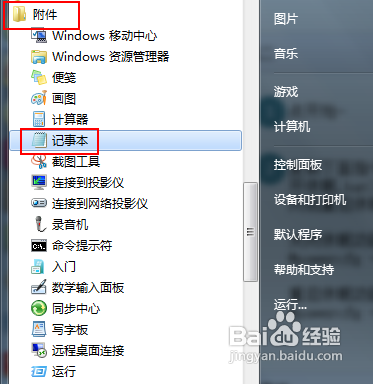
1、点开始-所有程序-附件-记事本,新建一个记事本窗口。

win7关闭休眠的两种方法

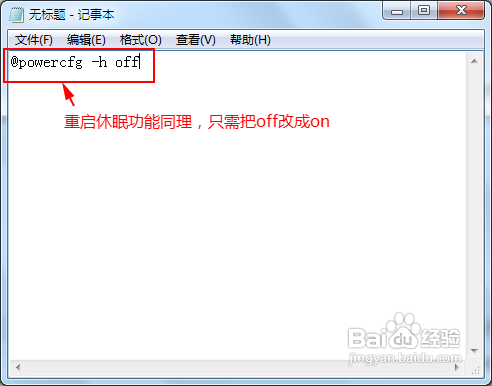
2、在记事本中输入或复制下面指令(复制粗体部分)

关闭休眠功能:

@powercfg-hoff

重启休眠功能:

@powercfg-hon
win7关闭休眠的两种方法

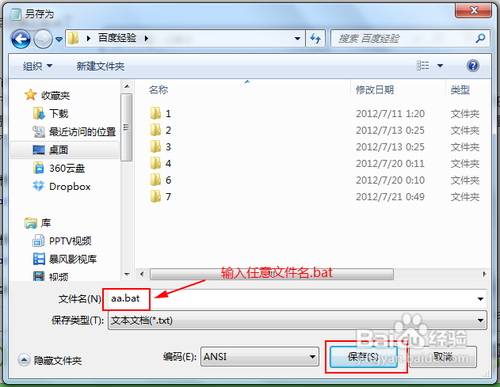
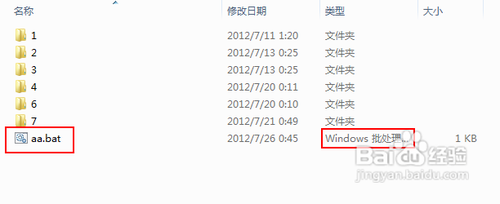
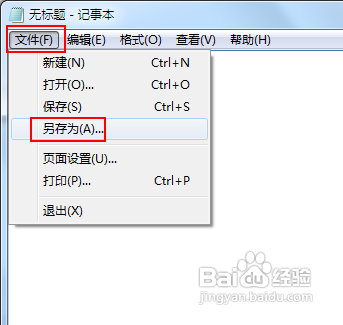
3、另存为任意文件名.bat文件,比如关闭休眠.bat和开启休眠.bat,下图以aa.bat为例。
win7关闭休眠的两种方法

win7关闭休眠的两种方法

win7关闭休眠的两种方法

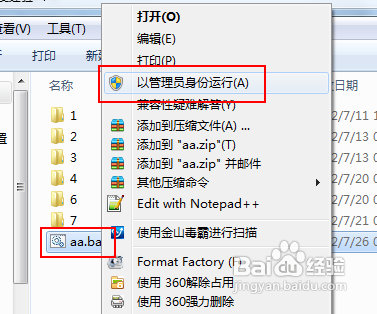
4、右键创建的批处理文件,以管理员身份运行,完成相关命令。

win7关闭休眠的两种方法

1、运行bat批处理文件需以管理员身份运行。

2、关闭系统休眠后,C盘空间会变大。因为释放了系统休眠文件占用的空间。

  • 硬盘出现故障了怎么办,如何防止故障发生
  • 如何解决QT程序发布时的dll依赖问题?
  • win8安装完成重启提示0xc000000e的解决方法
  • Win10怎么更改文档默认路径
  • iso镜像文件如何安装?也是bin文件的安装方法
  • 热门搜索
    浙江金华旅游 日本京都旅游 旅游空间 桂林旅游报价 视频旅游 黄冈旅游景点大全 我爱旅游交易平台 斐济旅游攻略 凤凰旅游多少钱 台湾自由行旅游攻略