wps19版word中如何将修订在批注框中显示

 时间:2026-02-15 13:55:40

1、首先我们打开电脑上面的wps2019软件

wps19版word中如何将修订在批注框中显示

2、进入wps2019主页面后我们点击上方的”新建“按钮

wps19版word中如何将修订在批注框中显示

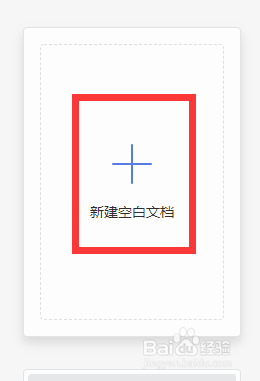
3、然后我们进入新建页面后我们选择新建word文件点击新建空白文档

wps19版word中如何将修订在批注框中显示

wps19版word中如何将修订在批注框中显示

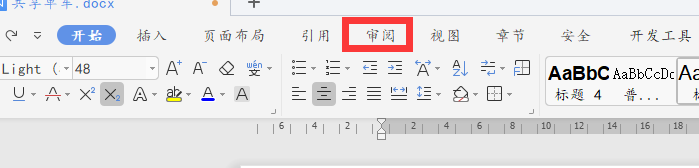
4、接着我们在文档中输入一些文字然后点击主页面上方的的审阅按钮

wps19版word中如何将修订在批注框中显示

5、最后我们点击审阅下面的“显示标记“然后我们选择里面的使用批注框点击”在批注框中显示修订内容”即可

wps19版word中如何将修订在批注框中显示

wps19版word中如何将修订在批注框中显示

1、1.我们打开wps2019软件,然后点击上方的新建按钮

2.接着我们选择word文件新建空白文档

3.接着我们在文档中输入一些文字然后点击主页面上方的的审阅按钮

4.最后我们点击审阅下面的“显示标记“然后我们选择里面的使用批注框点击”在批注框中显示修订内容”即可

  • word如何显示修改痕迹和批注
  • WORD文档如何以批注框方式显示修订内容
  • wps怎么让修订内容显示出来
  • word技巧:如何将隐藏的批注显示在文本右侧?
  • WORD2016怎么让批注显示自己的姓名?
  • 热门搜索
    淄博旅游 旅游大巴 新疆旅游 稻城亚丁旅游 马尔代夫旅游攻略 旅游注意事项 澳洲旅游 英国旅游 河南旅游景点大全 深圳旅游