1、新建PPT文稿
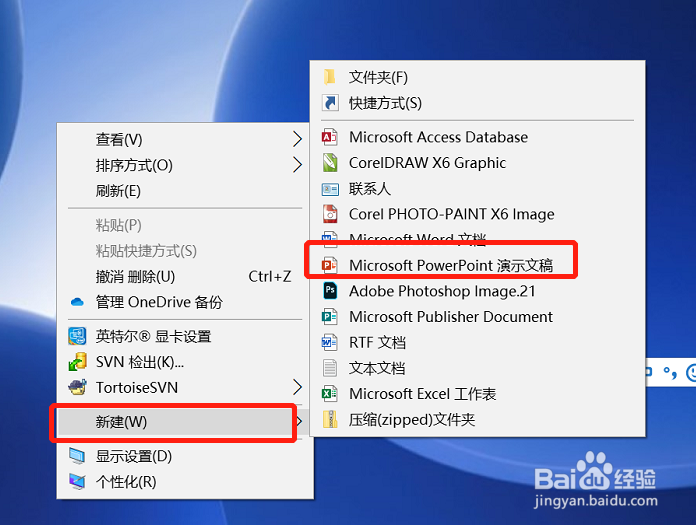
在电脑上点击鼠标右键,选择新建,点击Microsoft Powerpoint演示文稿新建。
2、打开新建PPT
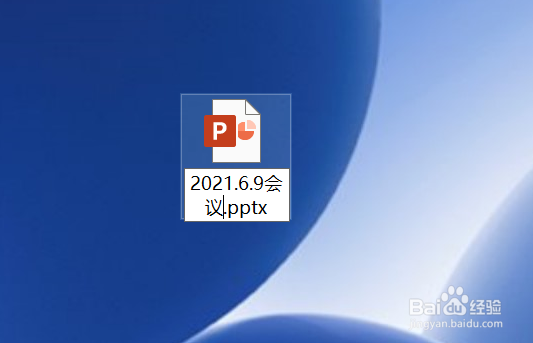
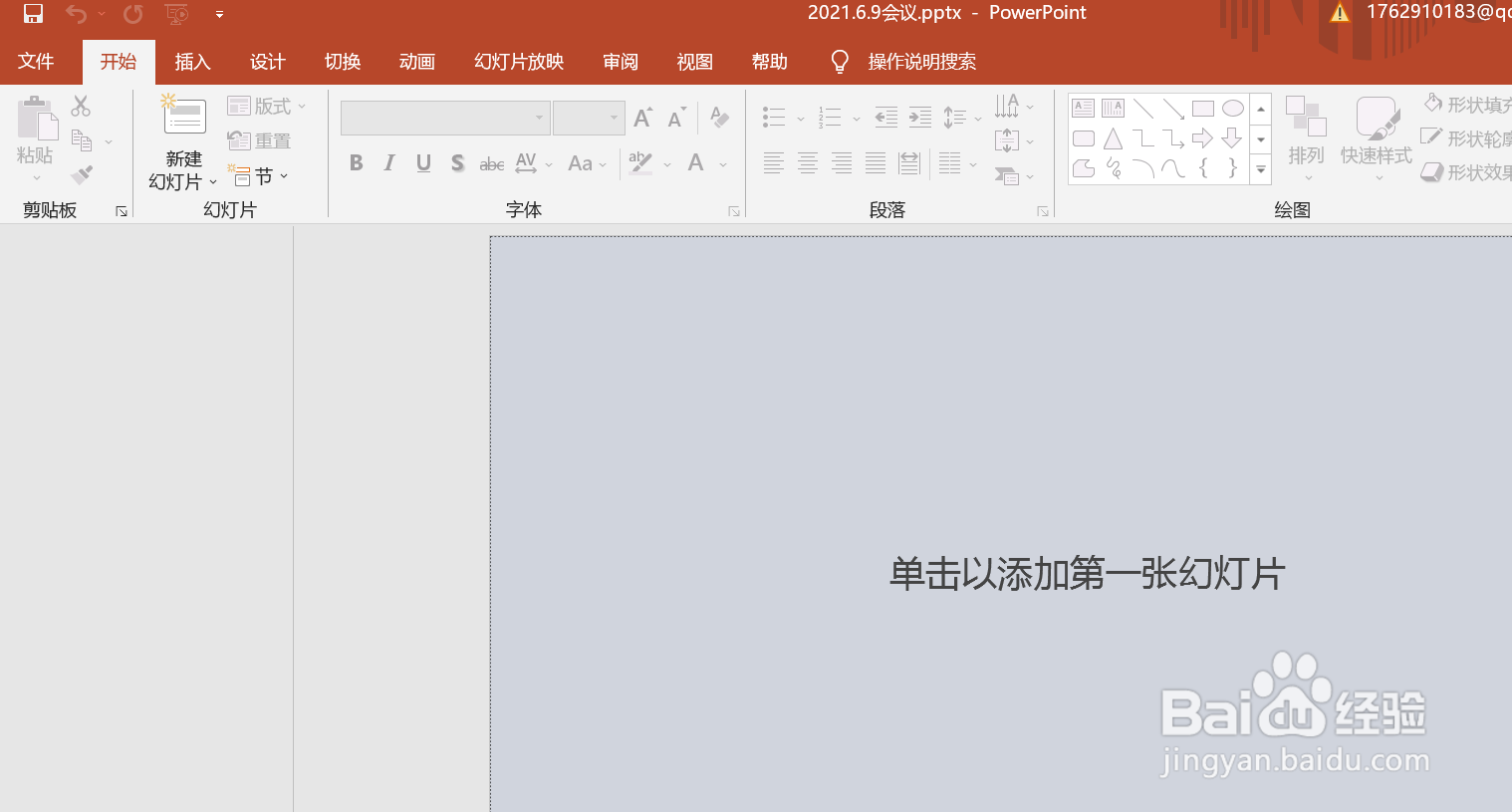
在新建ppt文稿中命名文件名称,双击鼠标打开新的PPT文稿。
3、选择PPT主题格式
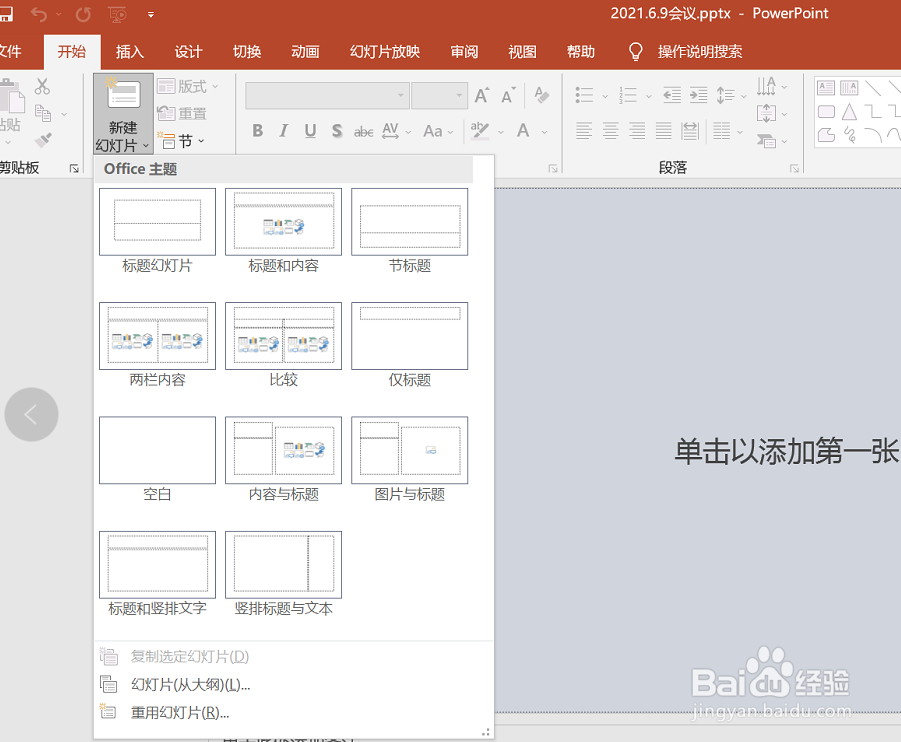
点击开始菜单下的新建幻灯片,弹出下拉框,选择任意PPT主题格式。
4、输入会议的标题和内容
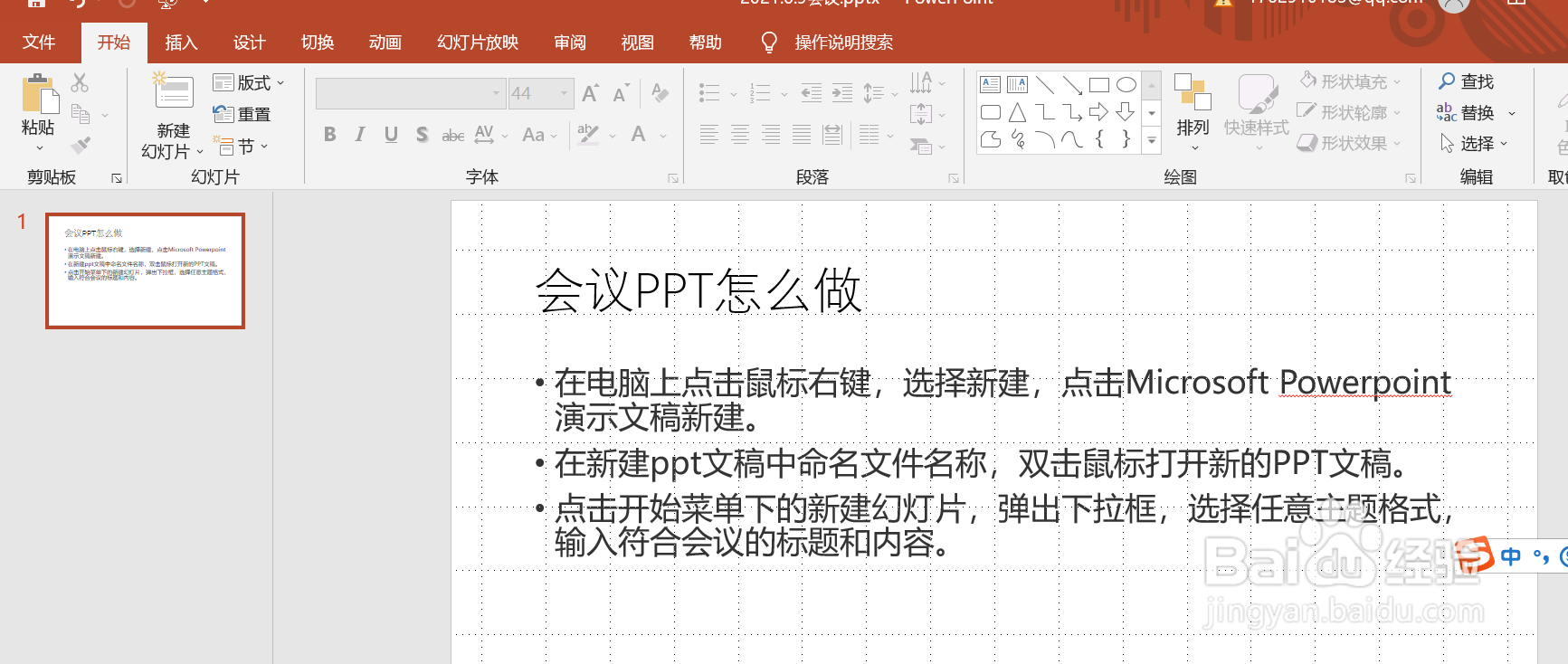
在选中的PPT主题格式中,输入符合会议的标题和内容。
5、选择符合会议的主题色
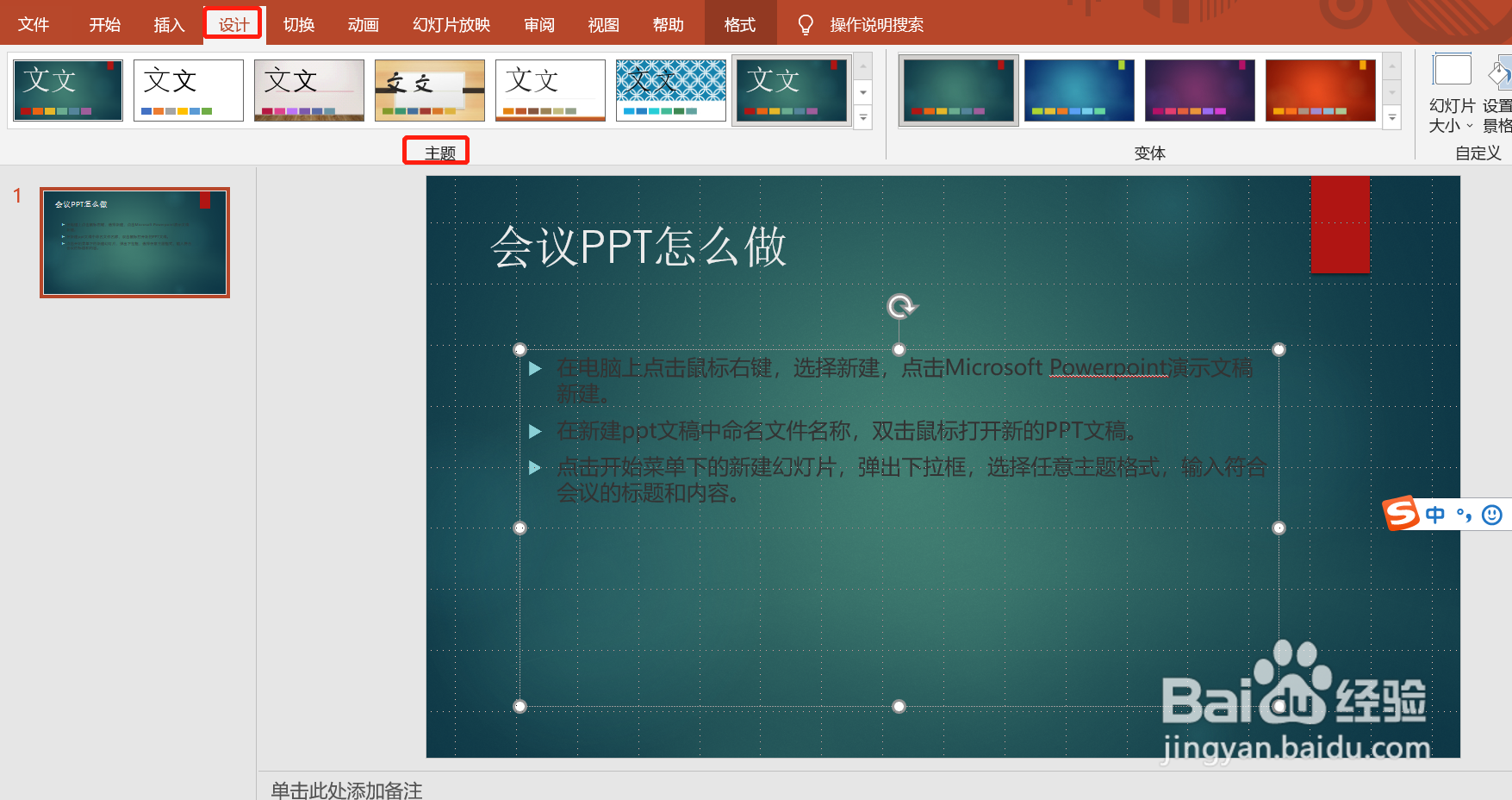
在设计菜单下的主题中选择符合会议的颜色,点击,幻灯片的主题色自动填充。
6、插入幻灯片
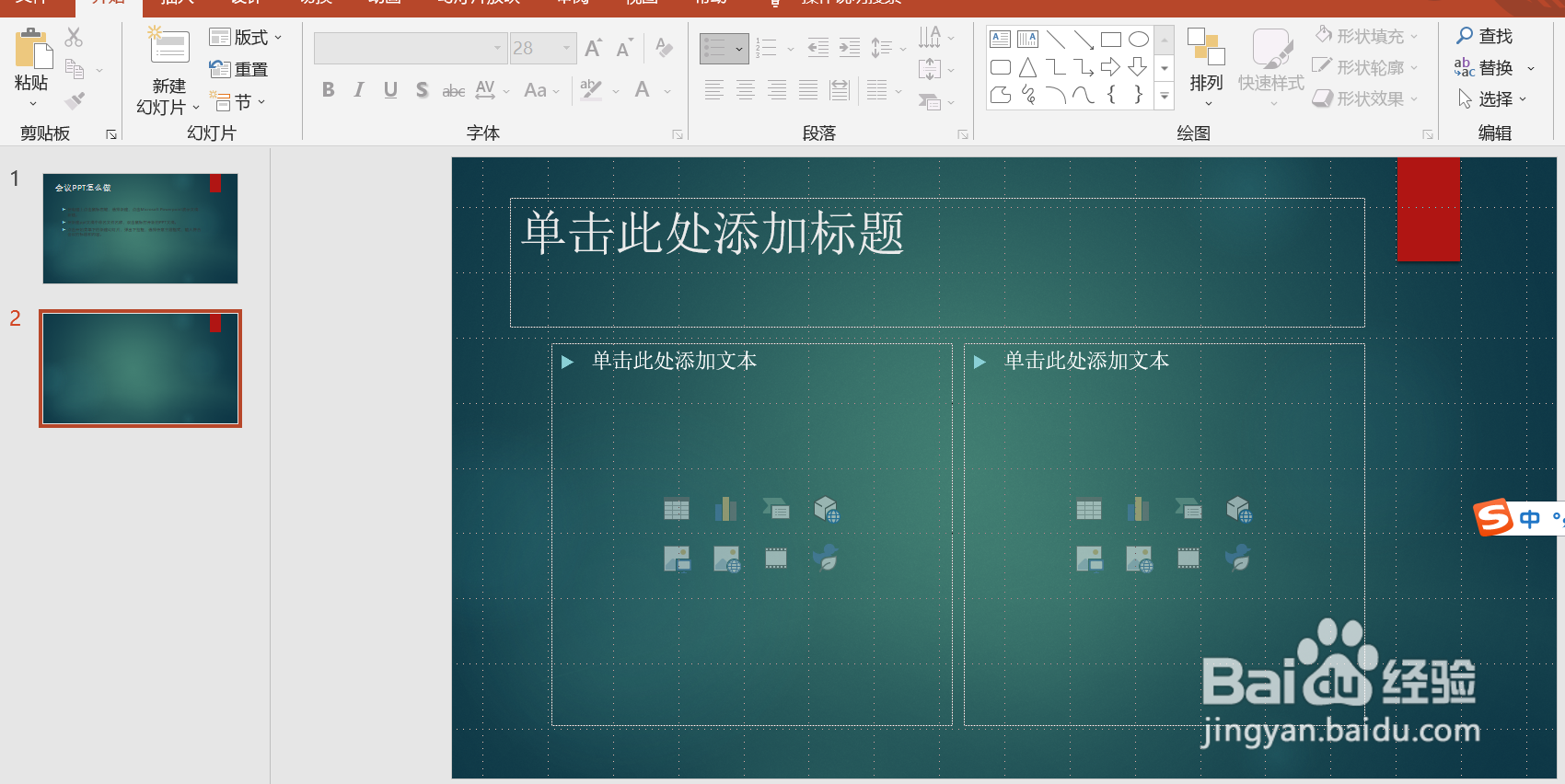
返回开始菜单,点击新建幻灯片,在下拉框中选择任意类型幻灯片,点击插入新的幻灯片。
7、插入图片
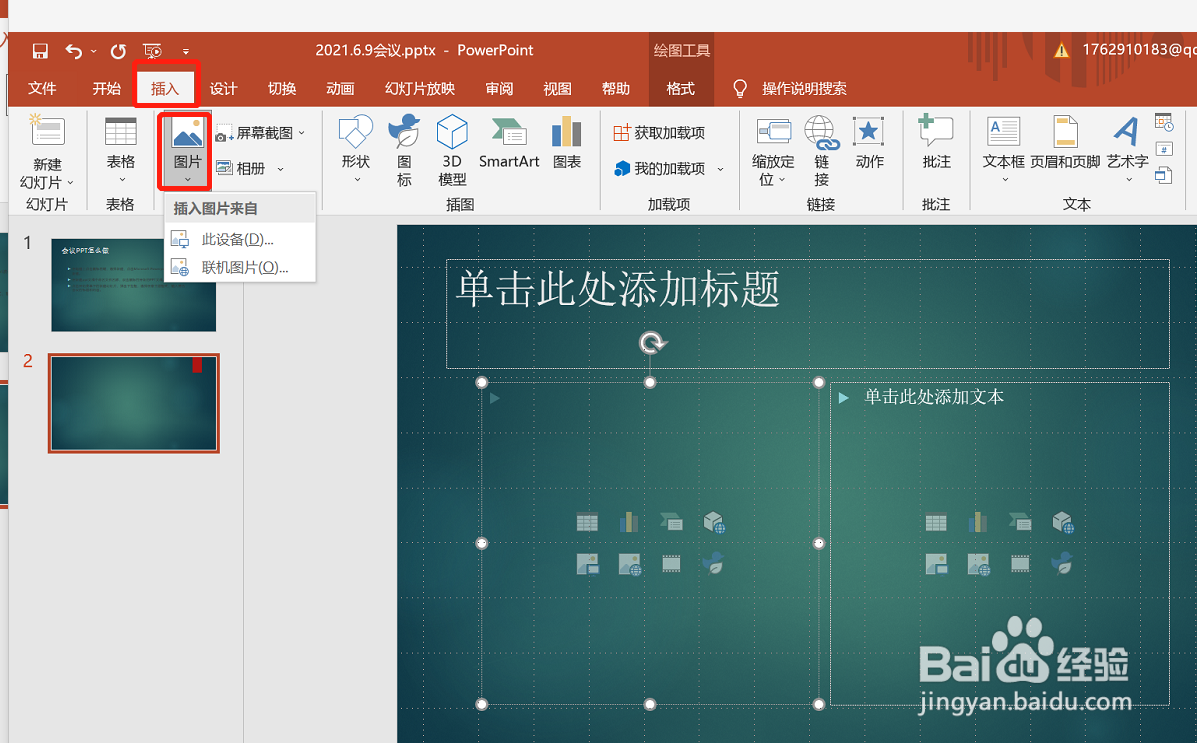
在插入菜单下,点击图片的下拉符号,选择插入图片的来源,插入图片。
8、播放设计
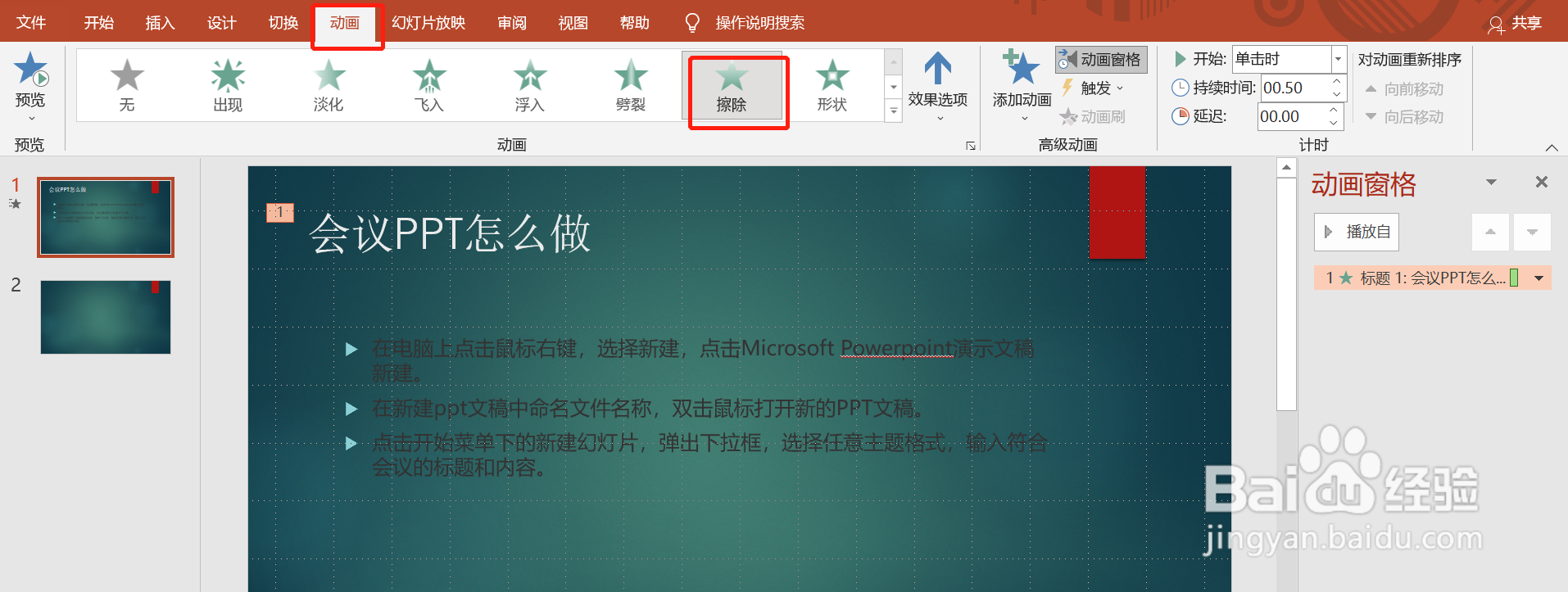
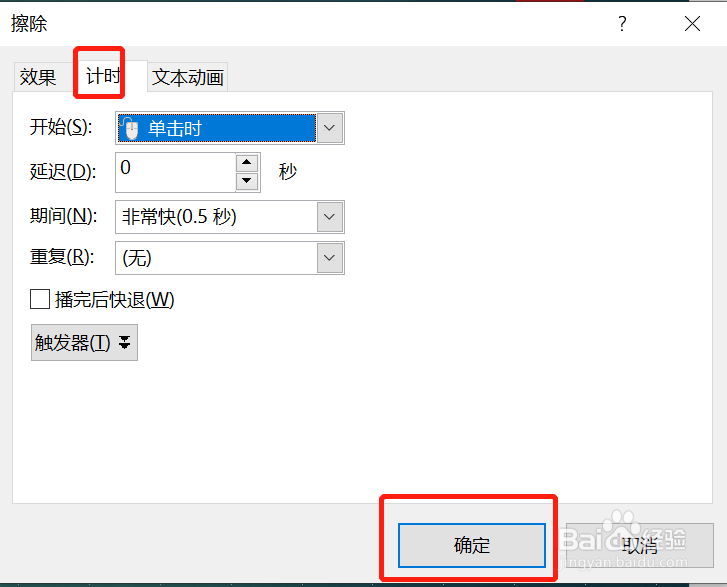
在动画菜单下,可以选择任意幻灯片的播放样式,调整播放间隔的时间,点击确定。