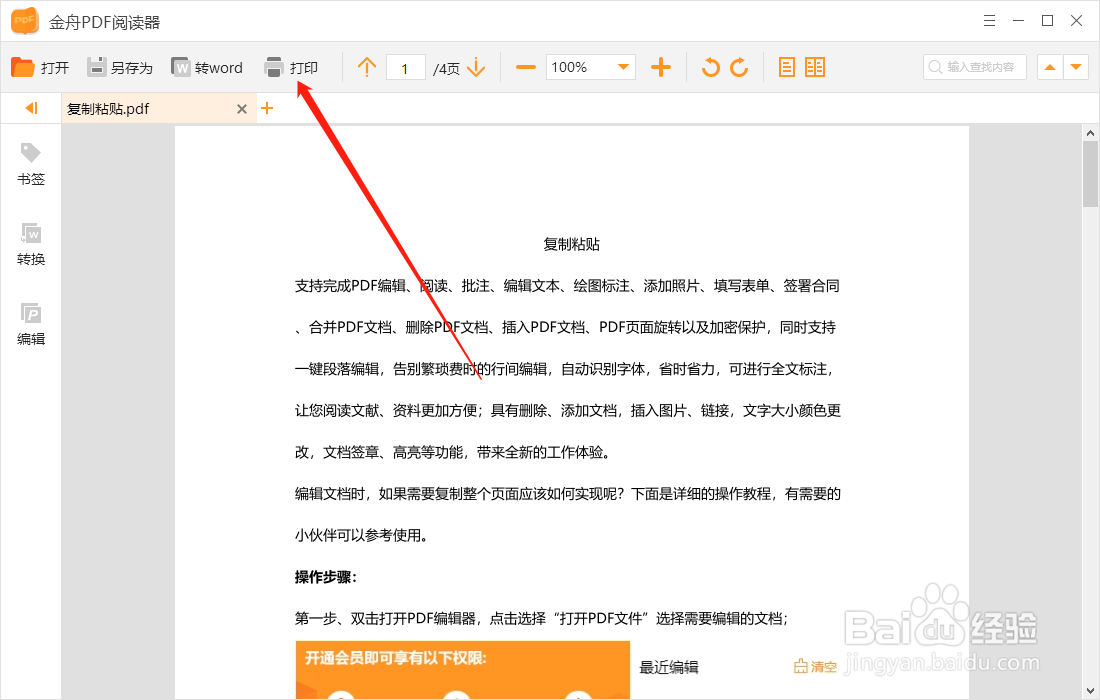
1、首先,打开文档,点击选择“打印”;
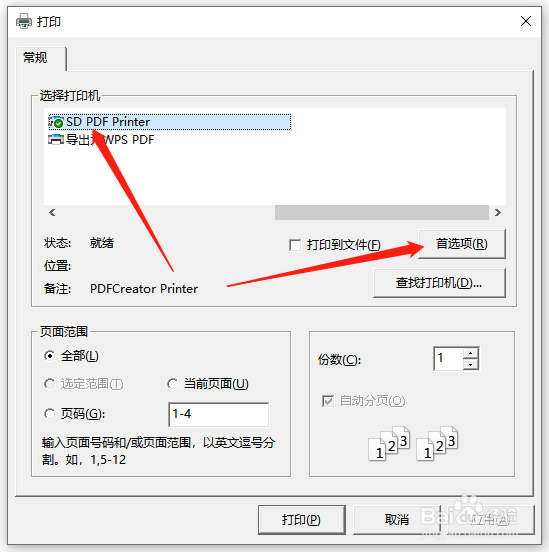
2、然后在弹出的窗口中,选择“SD PDF Printer(虚拟打印机)”选项,点击“首选项”;
3、在这里,点击选择“高级”;

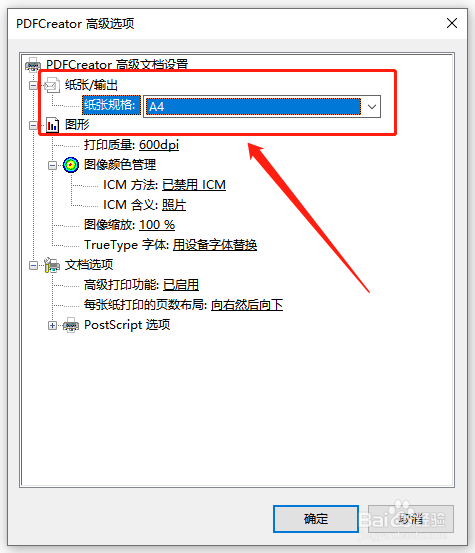
4、接着,在纸张/输出选项中,选择纸张规格,点击“确定”;
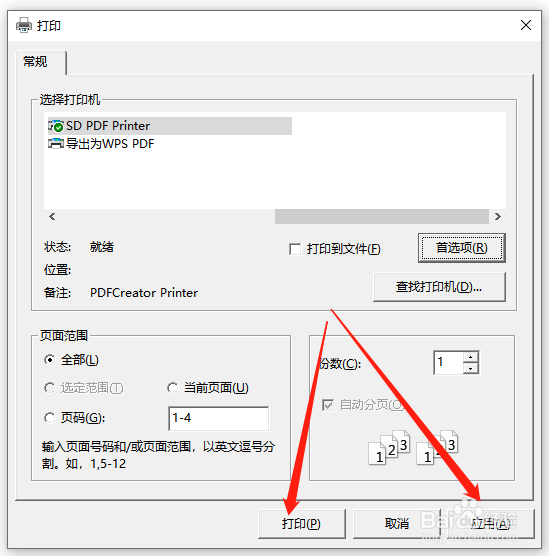
5、回到此页面后,点击“应用”再选择“打印”;
6、稍等片刻,在弹出的窗口中,点击“导出”即可;
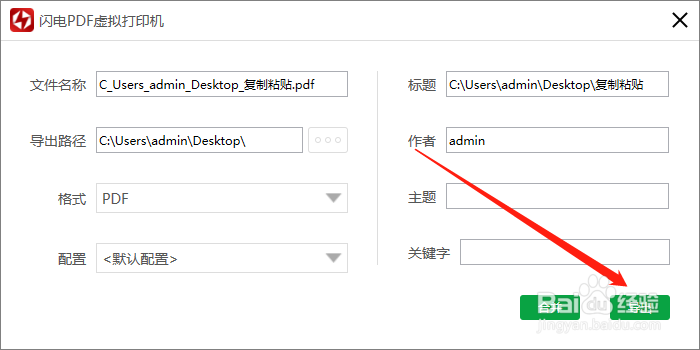
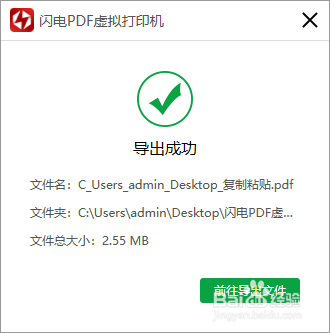
7、稍等片刻,在弹出的窗口中,点击“导出”即可;
时间:2026-04-22 01:51:45
1、首先,打开文档,点击选择“打印”;
2、然后在弹出的窗口中,选择“SD PDF Printer(虚拟打印机)”选项,点击“首选项”;
3、在这里,点击选择“高级”;
4、接着,在纸张/输出选项中,选择纸张规格,点击“确定”;
5、回到此页面后,点击“应用”再选择“打印”;
6、稍等片刻,在弹出的窗口中,点击“导出”即可;
7、稍等片刻,在弹出的窗口中,点击“导出”即可;
