1、首先,我们打开PPT,点击上方选项卡的插入,选择图表,如图。

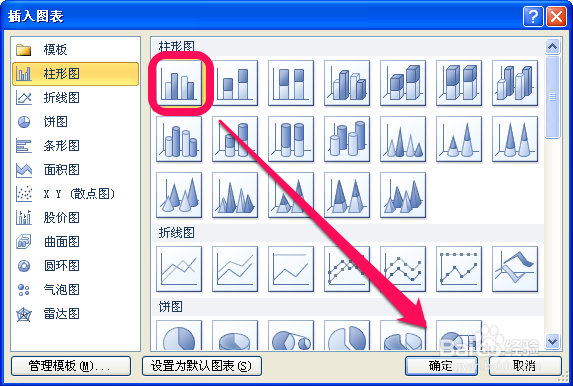
2、然后,选择一个柱状图,点击确定插入,如图。
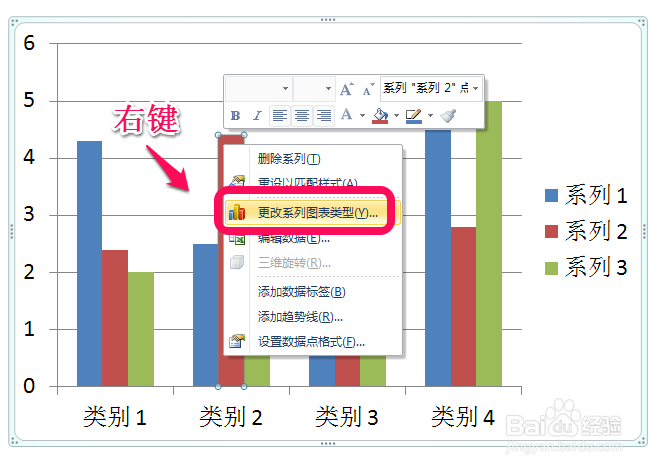
3、然后选择一个系列,我们来把它变成折线图,点击选择系列2,如图。

4、选中之后,我们点击右键,下来菜单,选择更改系列图表类型,如图。
5、进入更改图表类型界面,我们选择一个需要的折线图,点击确定,如图。

6、确定之后,我们刚刚选中的那个系列2,就变成了折线图,是不是非常简单,如图。
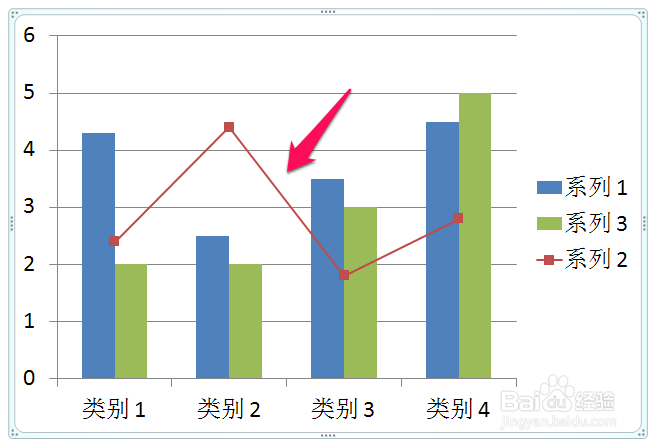
7、同理,我们还可以把其他需要变成折线图的系列变成折线图,如图。这样,我们就有两个折线图和一个柱状图一起的图表了。


8、我们知道了制作原理之后,接下来我们就根据实际的数据来填充,点击图表,右键下拉菜单,选择编辑数据,如图。

9、在编辑数据的excel里,我们把我们需要的数据填充上去,如果需要更多的系列,我们就拉动右下角的边框,拉动区域大小,可以拖大或者缩小,添加更多的系列,如图。

