1、进入到WPS表格工具软件的操作主界面,新建一个空白EXCEL文档。

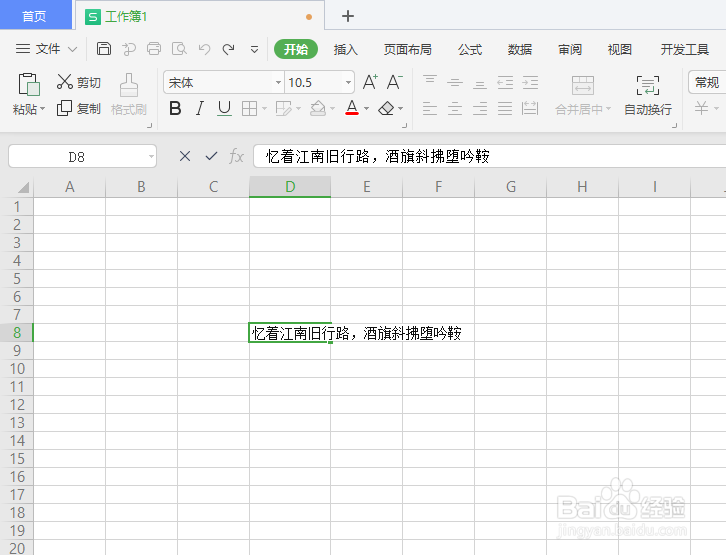
2、在任意单元格中,添加一个字符串内容。
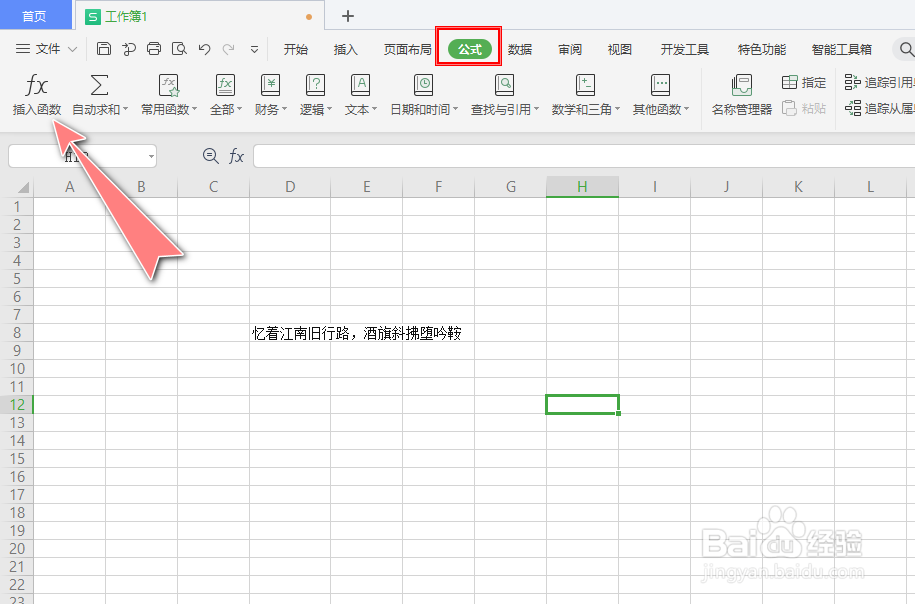
3、选择其它空白单元格,再点击"公式"->"插入函数"菜单。
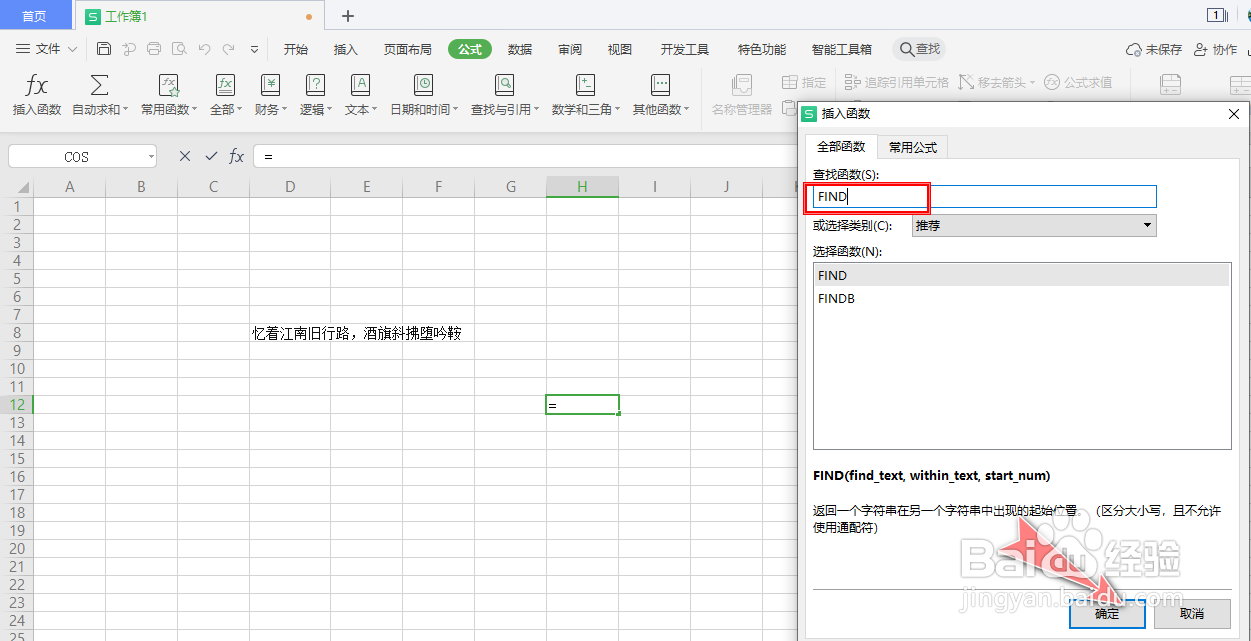
4、进入到"插入函数"操作对话框,在"查找函数"文本框内,填写"FIND"关键字,再点击"确定"按钮应用生效。
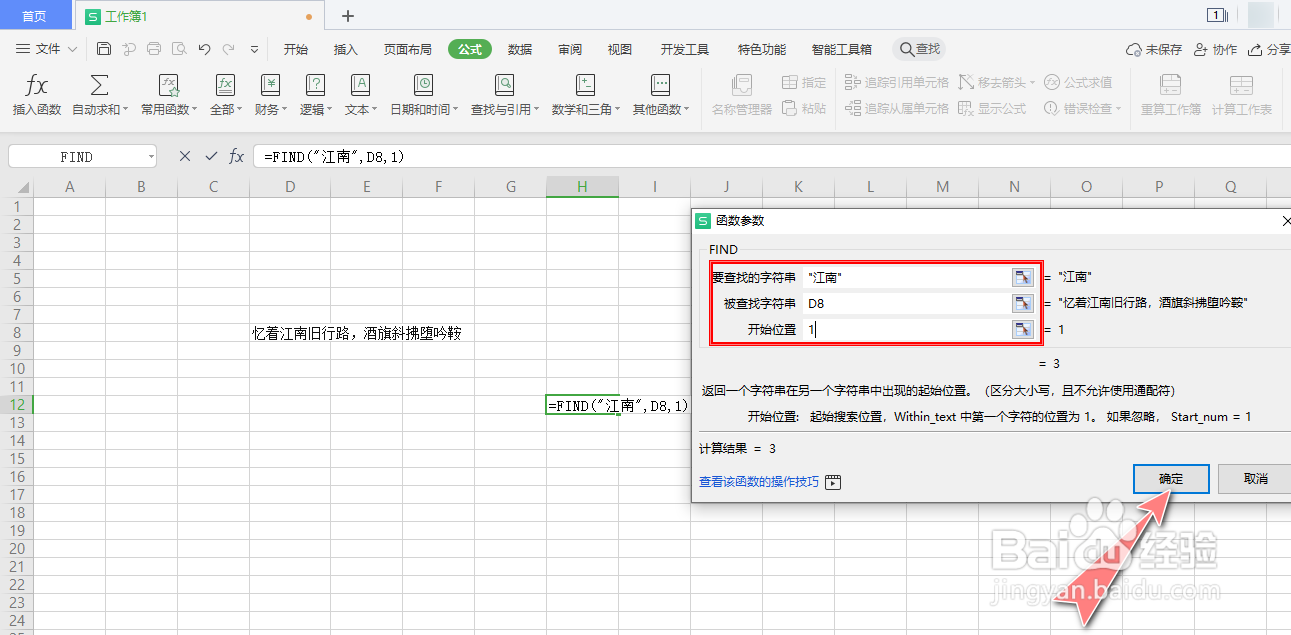
5、在"函数参数"操作框内,填写"要查找的字符串"、"被查找的字符串"及"开始位置",再点击"确定"按钮应用生效。
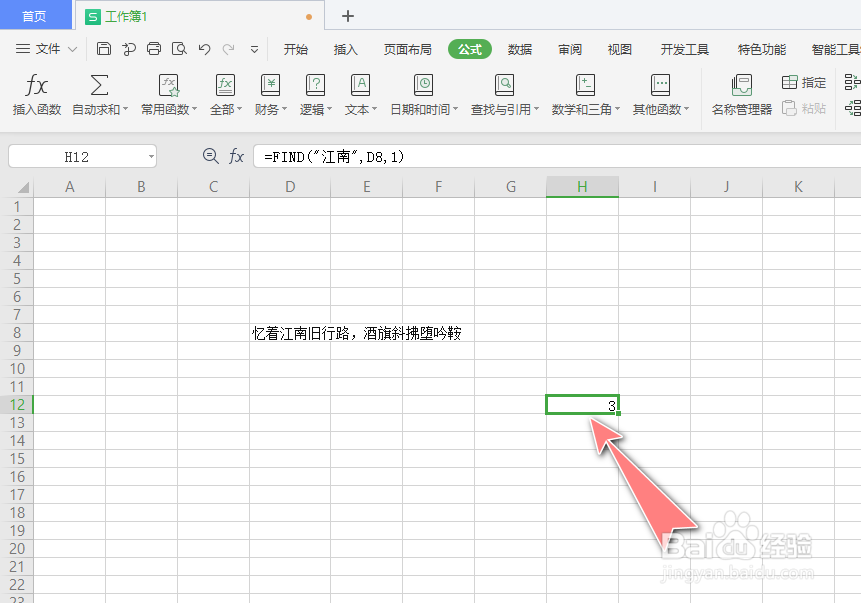
6、完成操作后,即可查找到待查字符串所在原字符串中出现的起始位置。
时间:2026-04-23 13:48:32
1、进入到WPS表格工具软件的操作主界面,新建一个空白EXCEL文档。
2、在任意单元格中,添加一个字符串内容。
3、选择其它空白单元格,再点击"公式"->"插入函数"菜单。
4、进入到"插入函数"操作对话框,在"查找函数"文本框内,填写"FIND"关键字,再点击"确定"按钮应用生效。
5、在"函数参数"操作框内,填写"要查找的字符串"、"被查找的字符串"及"开始位置",再点击"确定"按钮应用生效。
6、完成操作后,即可查找到待查字符串所在原字符串中出现的起始位置。
