win8.1本地账户和微软账户之间的切换

 时间:2024-10-13 23:50:46

1、点击“开始”进入Metro界面 如图

win8.1本地账户和微软账户之间的切换

2、点击“设置”图标,如上图箭头标示 出现以下界面

win8.1本地账户和微软账户之间的切换

3、点击“账户”按钮,出现账户控制界面 如图

win8.1本地账户和微软账户之间的切换

4、点击“连接到Microsoft账户” 如上图箭头标示 出现以下界面

win8.1本地账户和微软账户之间的切换

5、首先得确认本地账户,输入本地账户密码即可,点击下一步 出现下图

win8.1本地账户和微软账户之间的切换

6、输入自己的微软账号和密码,点击下一步

win8.1本地账户和微软账户之间的切换

7、由于微软账户验证机制,选择验证方法验证即可 验证完成出现以下界面

win8.1本地账户和微软账户之间的切换

8、稍等片刻,即可切换到微软账户。切换完成后 如图

win8.1本地账户和微软账户之间的切换

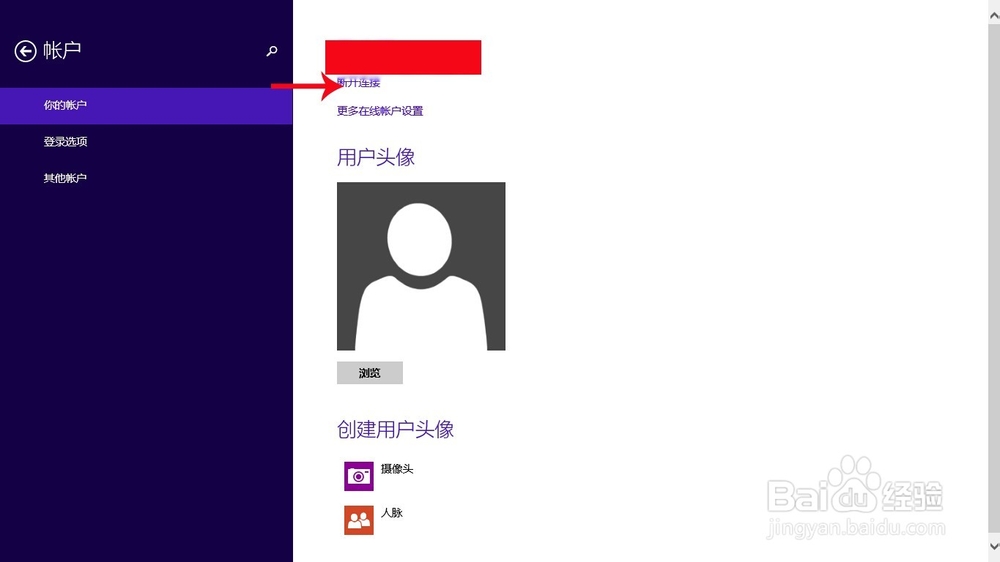
9、点击断开连接 如箭头标示 出现以下界面 如图

win8.1本地账户和微软账户之间的切换

10、输入自己微软账号密码,验证成功后就进入下一个界面

win8.1本地账户和微软账户之间的切换

11、输入账号密码 点击下一步就可以切换到本地账户了,是不是很简单,大家赶紧试试吧!

  • win10 PowerShell到底是啥?
  • windows10快捷键
  • win11系统设置在哪?
  • Win11系统怎么打开任务管理器?
  • Win10系统关闭OneDrive功能的两种方法
  • 热门搜索
    旅游规划设计 云南西双版纳旅游 宁海旅游 上海旅游节 莫斯科旅游 澳大利亚旅游多少钱 驴友网结伴旅游 上海商贸旅游学校 咸宁旅游 四平旅游