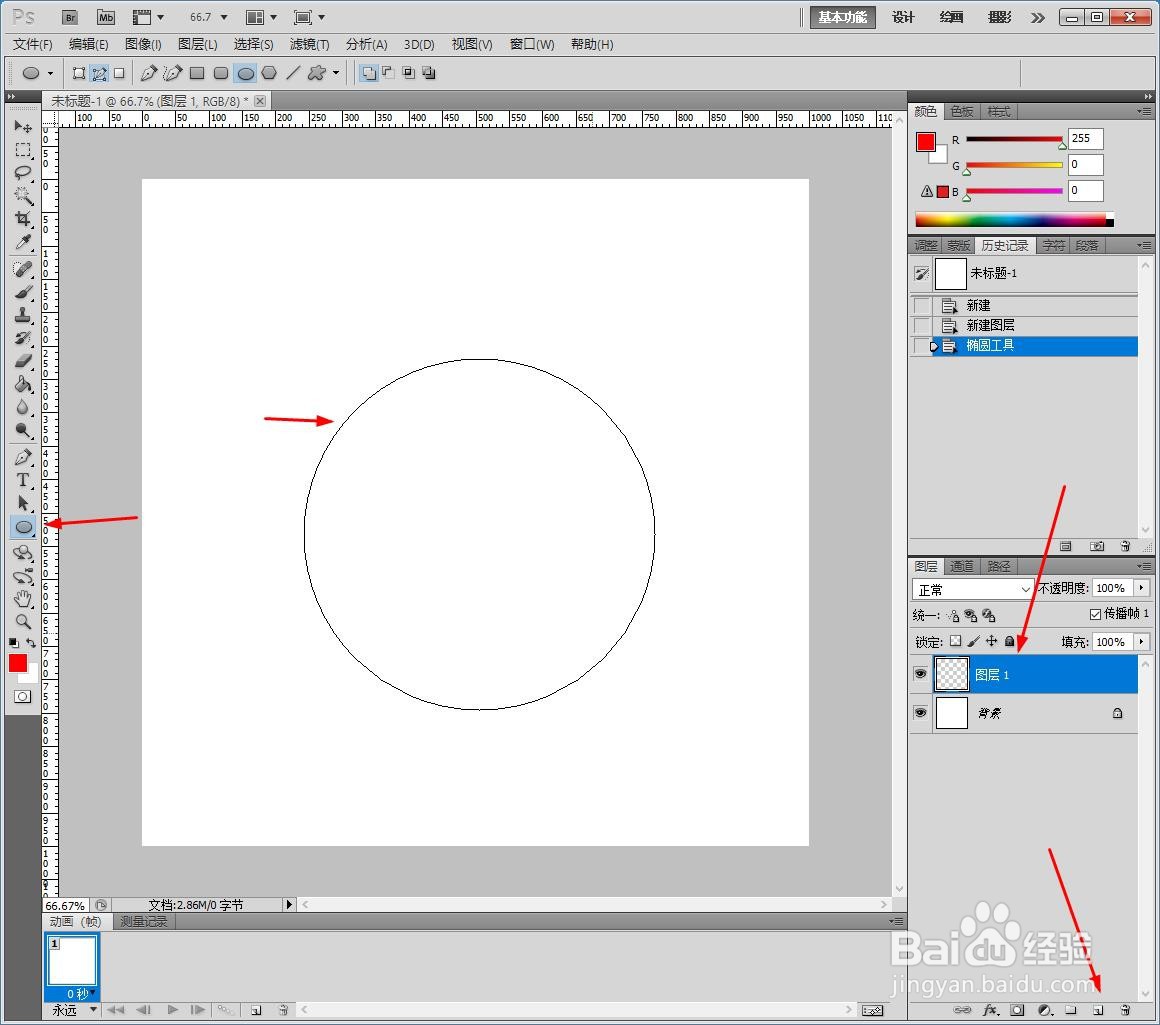
1、新建PS画布,新建一个透明画布,点击添加【椭圆】。
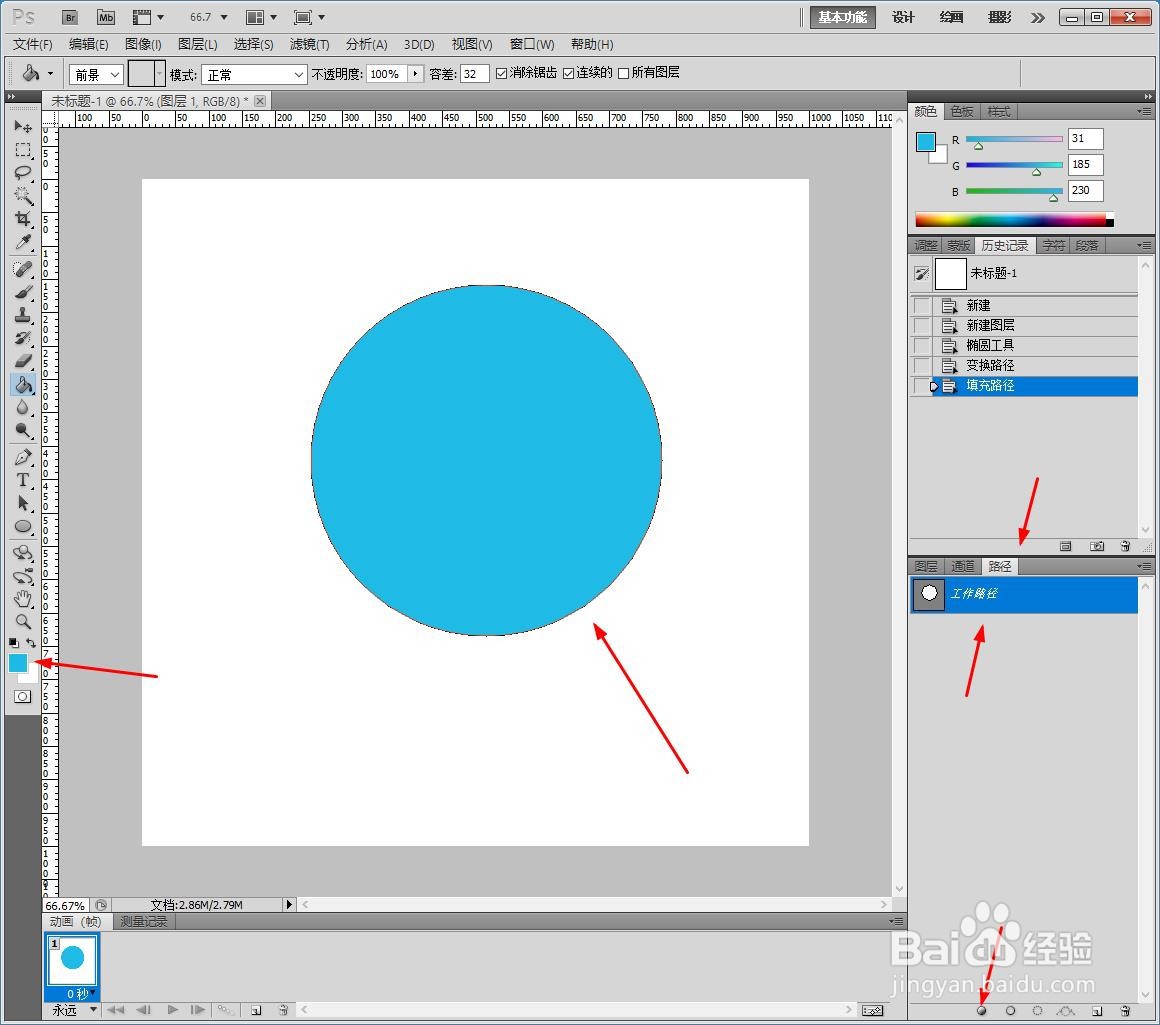
2、按住Shift,绘制椭圆,转换到【路径】,选择填充成蓝色。
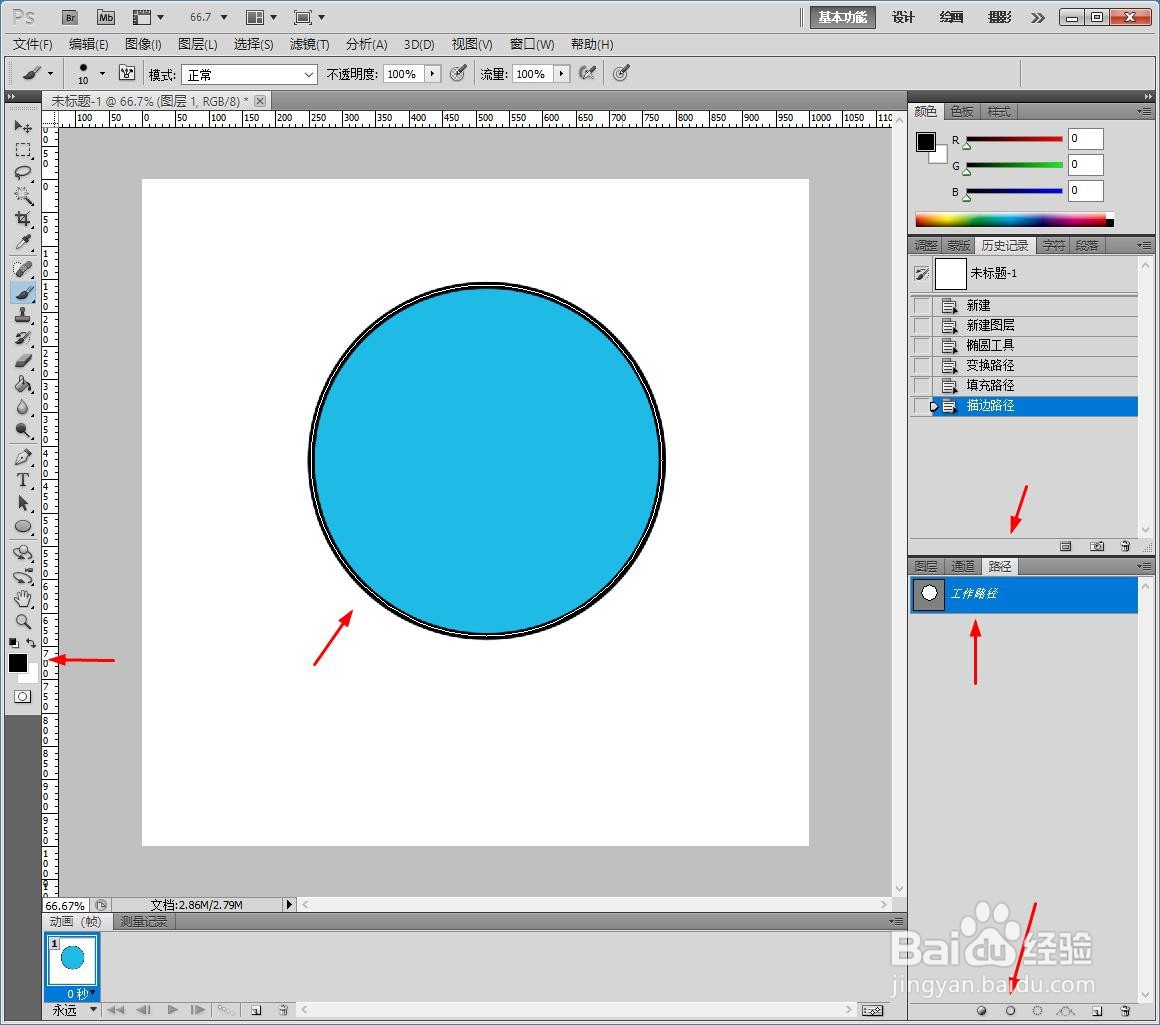
3、继续转换到【路径】,选择填充轮廓为黑色。
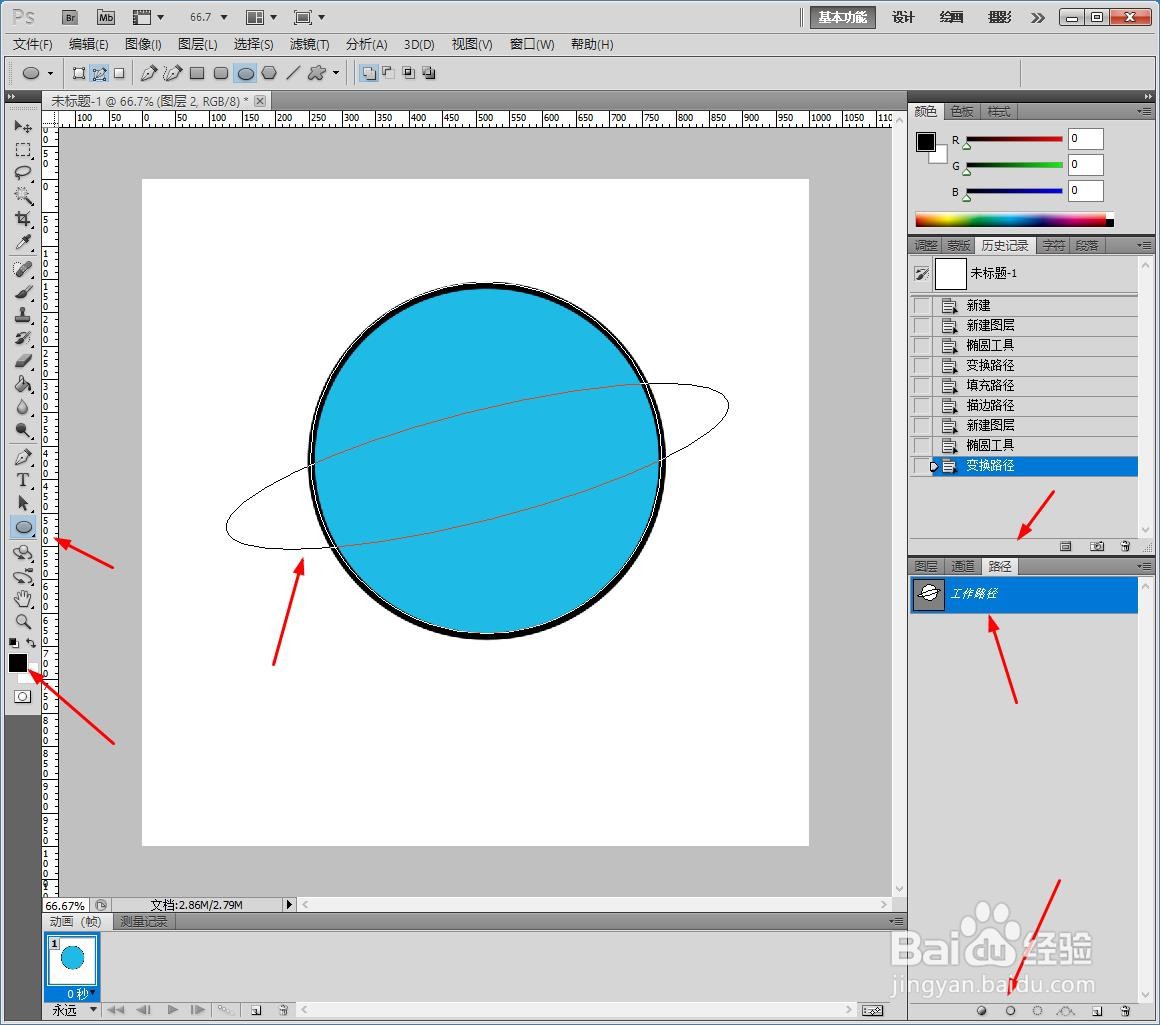
4、再次新建一个透明图层,绘制一个椭圆,转换到【路径】,填充轮廓为黑色。
5、选择【橡皮擦】,擦掉背后的椭圆线条。

6、复制椭圆后缩小并使用【油漆桶】填充黑色,
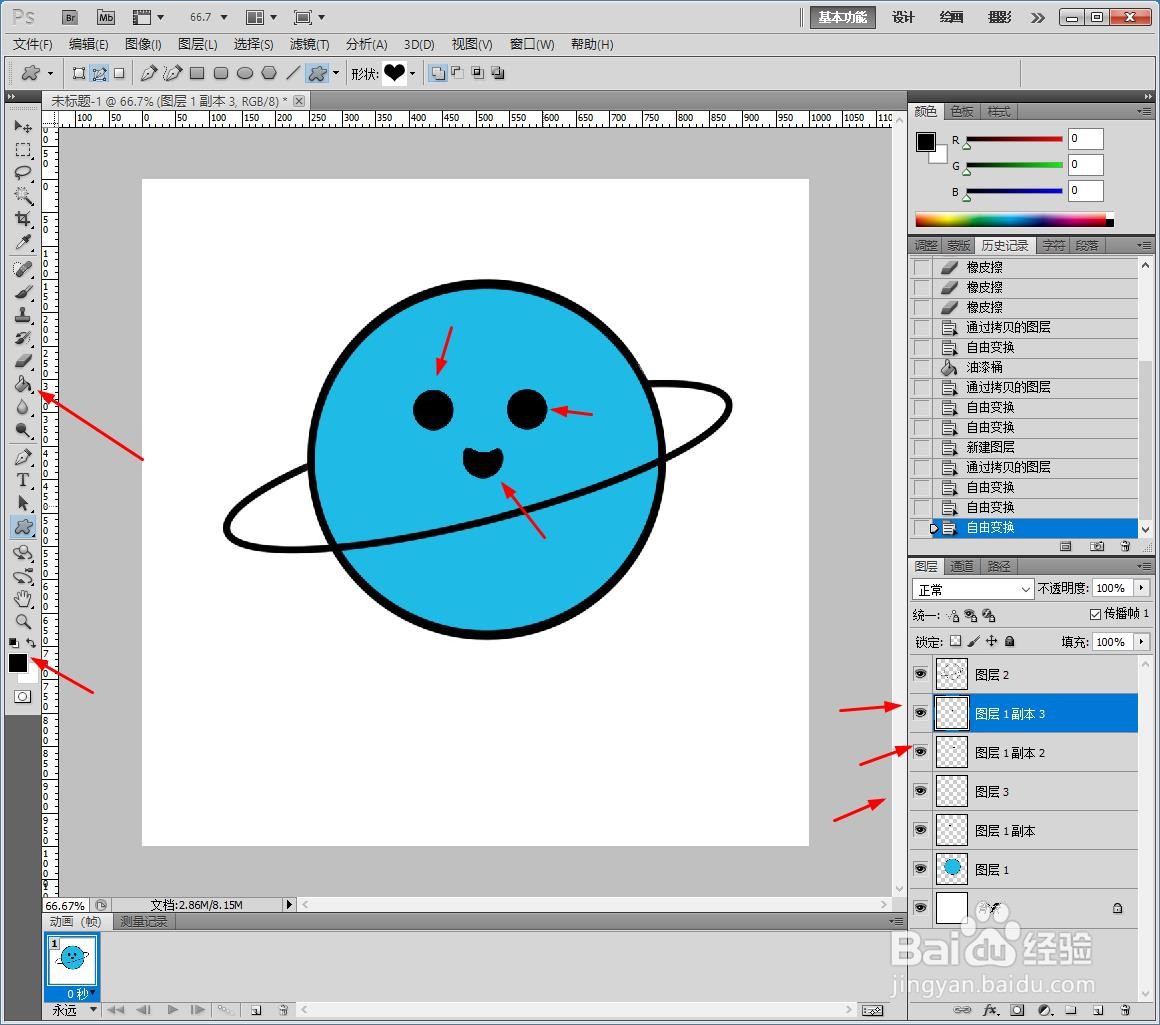
7、最后另存为图片,完成爱心。

1、1、新建PS画布,新建一个透明画布,点击添加【椭圆】。
2、按住Shift,绘制椭圆,转换到【路径】,选择填充成蓝色。
3、继续转换到【路径】,选择填充轮廓为黑色。
4、再次新建一个透明图层,绘制一个椭圆,转换到【路径】,填充轮廓为黑色。
5、选择【橡皮擦】,擦掉背后的椭圆线条。
6、复制椭圆后缩小并使用【油漆桶】填充黑色,
7、最后另存为图片,完成爱心。
