word文档中怎么实现文本和表格之间的转换

 时间:2026-04-22 18:39:37

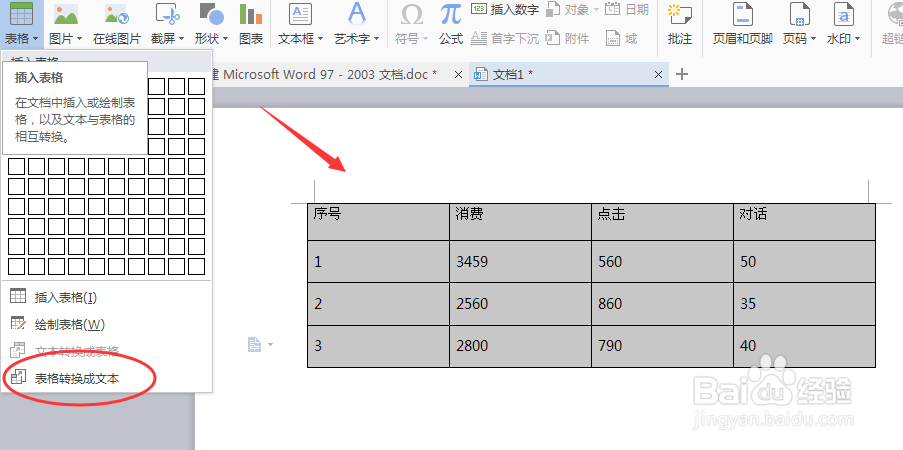
1、将表格转换成文本的方法:

首先要先选中需要转换成文本格式的表格,然后执行“插入——表格——将表格转换成文本”。
word文档中怎么实现文本和表格之间的转换

2、然后在弹出窗中选择指定文字分隔符。可以选择段落标记、制表符、半角逗号或者自定义其他符号。

word文档中怎么实现文本和表格之间的转换

word文档中怎么实现文本和表格之间的转换

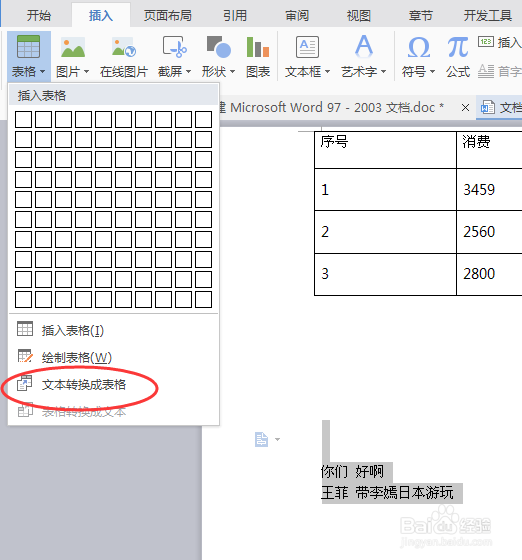
3、将文本转换成表格的方法:

首先要选中需要转换成表格格式的文字,然后执行“插入——表格——将文本转换成表格”。
word文档中怎么实现文本和表格之间的转换

4、然后在弹出窗中选择行数和列数,文字分隔位置是列与列和行与行之间的分隔字符,这里我选择的是空格。

word文档中怎么实现文本和表格之间的转换

5、这样就完成了表格形式,结果如图:

word文档中怎么实现文本和表格之间的转换

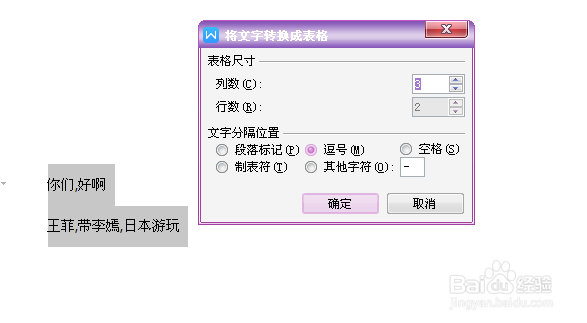
6、还有种方式就是在输入文字的时候直接输入分隔符将句子断开,然后执行插入——表格——将文本转换成表格”。这样在弹出窗中直接可以默认数据,点击确定即可。
word文档中怎么实现文本和表格之间的转换

word文档中怎么实现文本和表格之间的转换

  • 强调文字颜色怎么设置
  • 在excel表格如何将a1:g1单元格合并成一个
  • Excel表样式浅色怎么设置
  • 表格底纹在哪里设置
  • 强调文字颜色2怎么设置
  • 热门搜索
    霞浦旅游景点大全 春节云南旅游 梅里雪山旅游 旅游杂志封面 皇城相府旅游攻略 旅游年票景点 凯恩斯旅游 江阴旅游景点 南京旅游景点地图 安徽寿县旅游