SolidWorks 2010 如何安装教程步骤详解

 时间:2026-04-22 18:56:13

1、打开安装包双击setup(安装前断开网络)打开如图所示:

SolidWorks 2010 如何安装教程步骤详解

2、然后选择单机安装选项如图所示:

SolidWorks 2010 如何安装教程步骤详解

3、接下来依次输入以下序列号:

系列号: 0001 0001 0736 0361 JK3Q HDJ3

0001 0046 9634 0055 H37P D6HK

0101 0000 1289 1488 R4H5 Q533

三个都要填(看清楚)复制,粘贴即可!!如图所示:

SolidWorks 2010 如何安装教程步骤详解

4、弹出对话框选择取消如图所示:

SolidWorks 2010 如何安装教程步骤详解

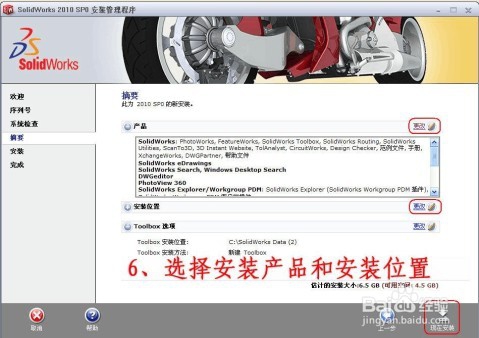
5、选择安装产品和安装位置

注:可以把《产品》里面的勾,全部打上!!!

Toolbox选项尽量不要更改!!!如图所示:
SolidWorks 2010 如何安装教程步骤详解

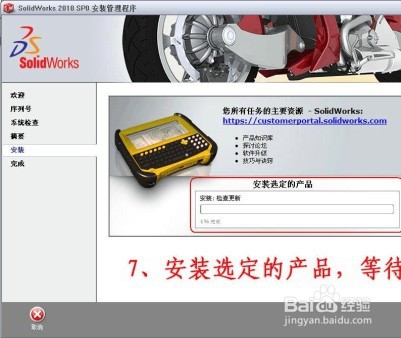
6、安装选定的产品,等待安装完成如图所示:

SolidWorks 2010 如何安装教程步骤详解

7、安装完成选择相应选项如图所示:

SolidWorks 2010 如何安装教程步骤详解

8、选择破解1复制此文件(此文件在安装包目录)如图所示:

SolidWorks 2010 如何安装教程步骤详解

9、破解2粘贴在图片中的位置如图所示:

SolidWorks 2010 如何安装教程步骤详解

10、安装完成打开软件如图所示:

SolidWorks 2010 如何安装教程步骤详解

  • Solidworks如何设置多边形工具中外接圆的直径
  • SolidWorks怎么启用鼠标笔势
  • SolidWorks草图阵列功能怎么使用?
  • solidworks怎么使用包覆功能
  • solidworks零件绘制草图文字
  • 热门搜索
    太原周边旅游景点 背包旅游 旅游人类学 红色旅游的意义 深圳到欧洲旅游 出游客旅游网 旅游资讯网 长沙旅游团 东部华侨城旅游攻略 旅游业发展现状