怎么设置Windows 7 操作系统默认的文件夹显示?

 时间:2026-02-12 06:11:01

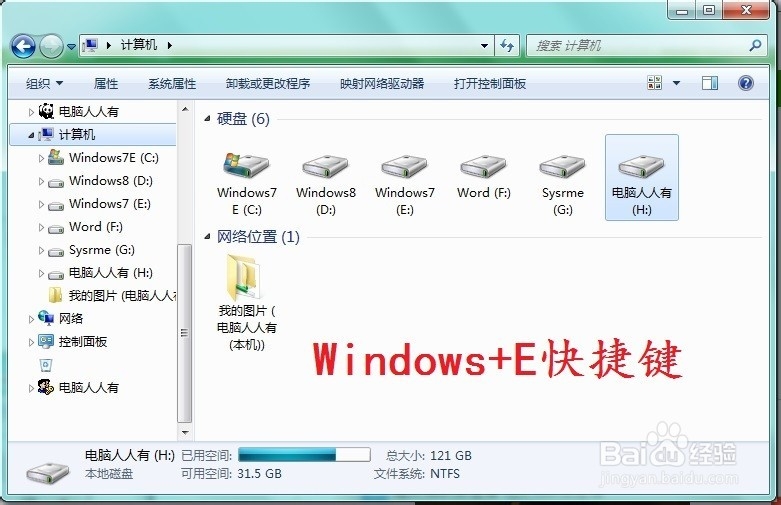
1、首先打开任意一个文件夹,先对查看模式进行设置。使用Windows+E快捷键,调出资源管理器。
怎么设置Windows 7 操作系统默认的文件夹显示?

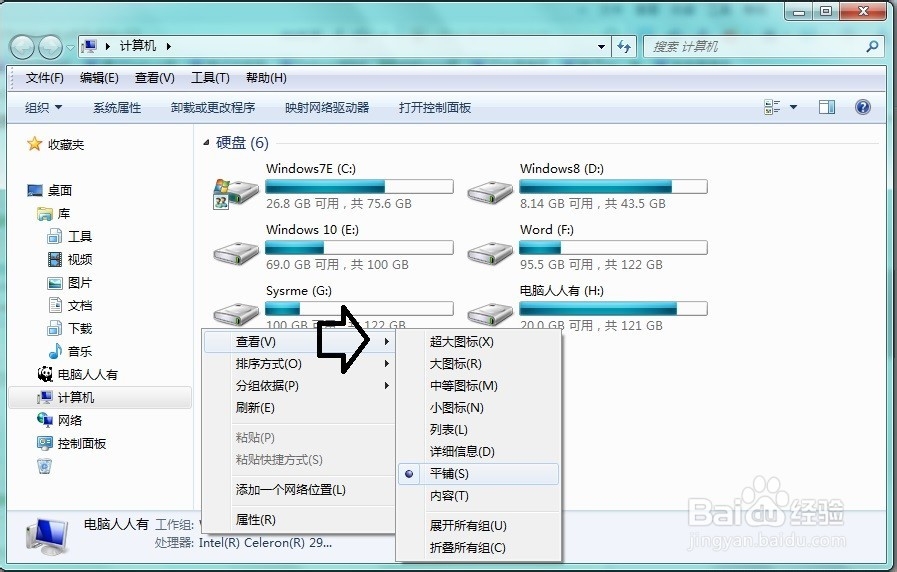
2、有两种方法可以调整查看模式,一种是使用鼠标右键点击文件夹空白处→在弹出的菜单中选择查看→这里有很多查看模式。
怎么设置Windows 7 操作系统默认的文件夹显示?

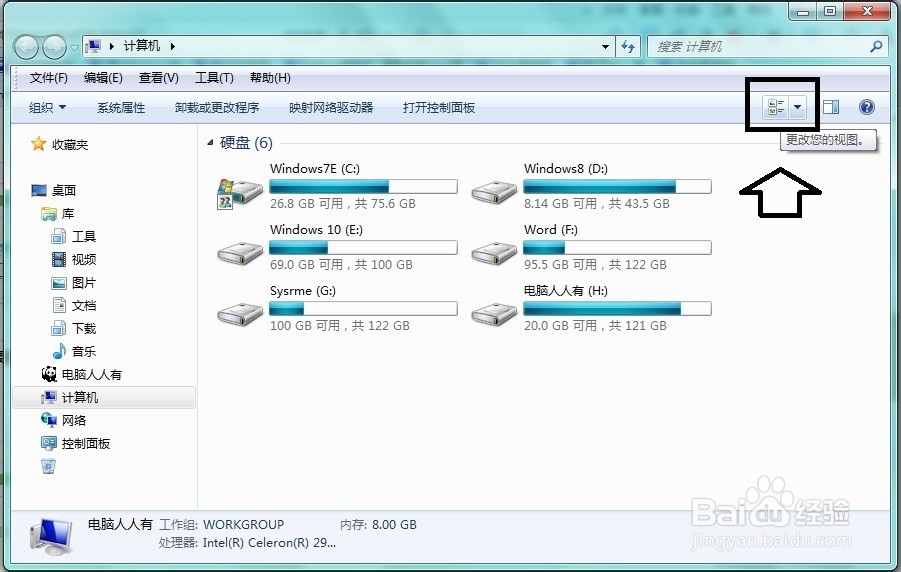
3、另一种是点击右上方 更改您的视图 按钮右边的下拉箭头▼(更多选项),选择合适的查看模式。
怎么设置Windows 7 操作系统默认的文件夹显示?

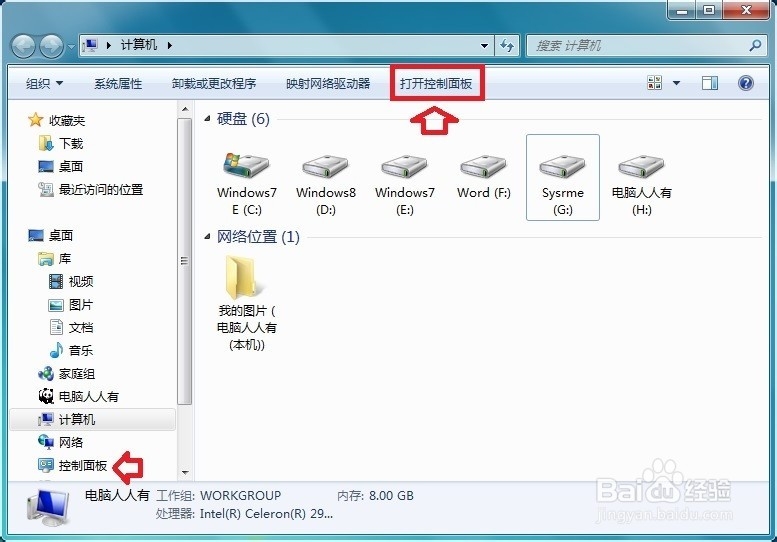
4、这样调整,只是单个文件夹的查看模式,如要将所有的文件夹都调整为同一个查看模式,可以在文件夹选项中设置一下。使用Windows+E快捷键,调出资源管理器→打开控制面板。
怎么设置Windows 7 操作系统默认的文件夹显示?

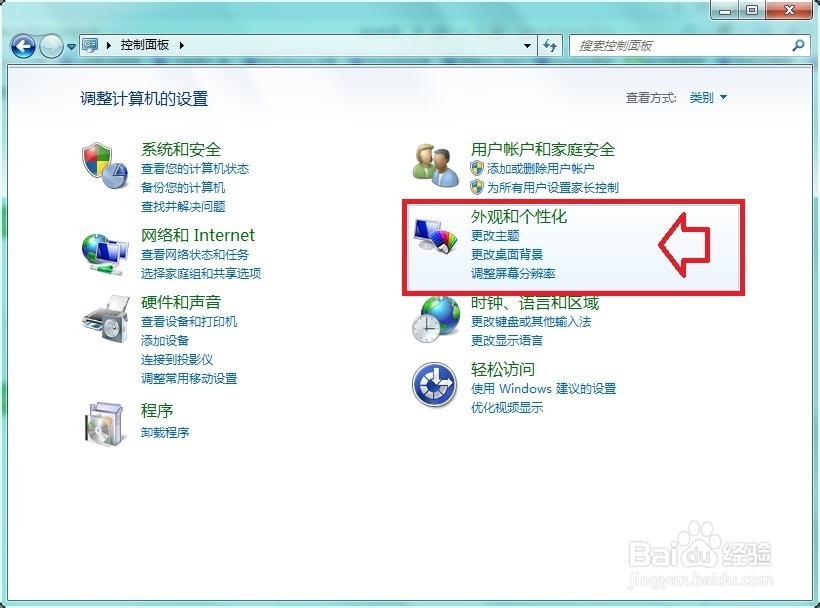
5、控制面板→外观和个性化。

怎么设置Windows 7 操作系统默认的文件夹显示?

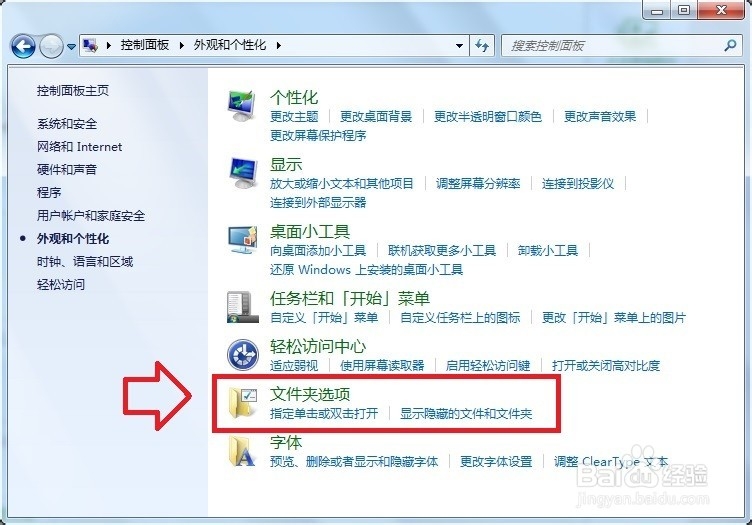
6、外观和个性化→文件夹选项。

怎么设置Windows 7 操作系统默认的文件夹显示?

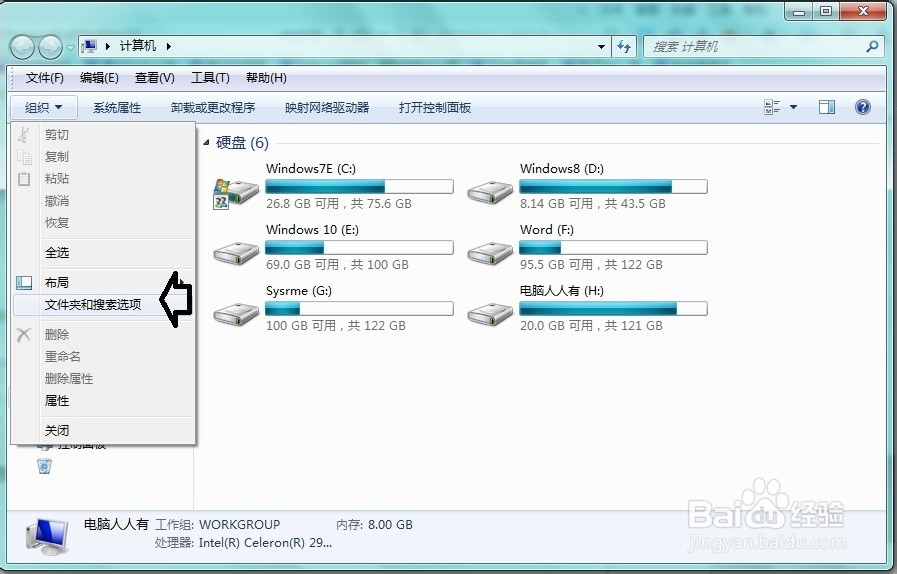
7、也可以在文件夹的组织→文件夹和搜索选项→打开文件夹选项。

怎么设置Windows 7 操作系统默认的文件夹显示?

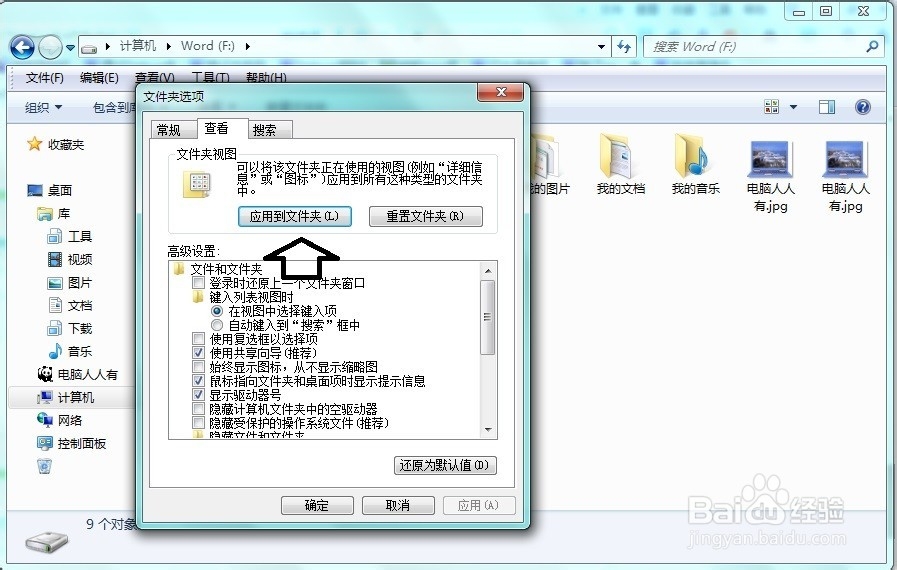
8、设置好查看模式之后→点击应用到文件夹按钮,所有类似文件夹图标都是相同的查看模式了。
怎么设置Windows 7 操作系统默认的文件夹显示?

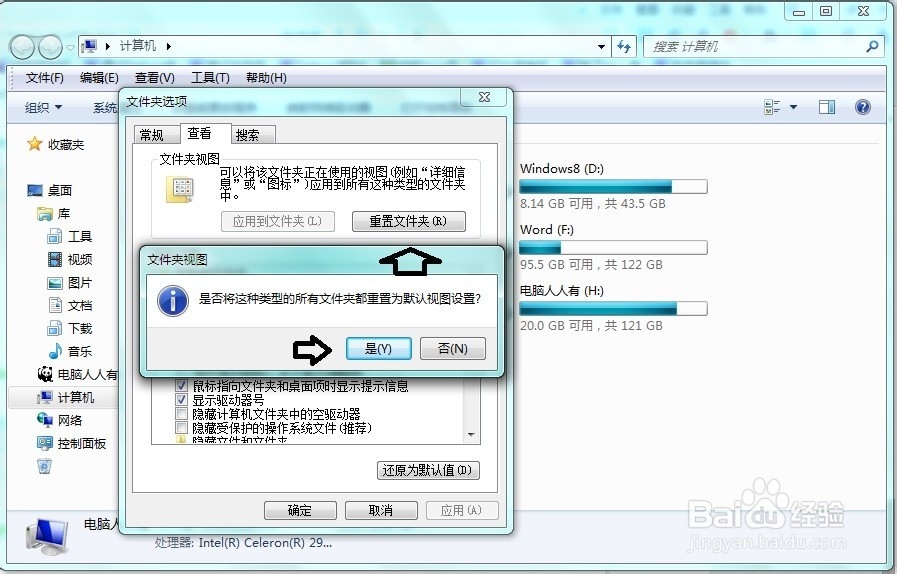
9、如果该按钮是灰色的不妨点击重置文件夹按钮→是。

注意:如果在计算机文件夹中,这个按钮就是灰色(不可设置)。
怎么设置Windows 7 操作系统默认的文件夹显示?

  • sqlserver数据库如何创建/执行表值、标量函数?
  • NTFS下文件的存储定位步骤
  • H5 图片url转base64方法
  • 坎公骑冠剑如何获得黑暗骑士时装
  • win10系统如何获得超级管理员权限
  • 热门搜索
    澳大利亚新西兰旅游 杭州旅游景点介绍 温州市旅游局 去云南旅游注意事项 韩国旅游最新消息 九华山旅游地图 溧阳天目湖旅游攻略 日本旅游签证办理流程 咸宁旅游景点大全 张家界旅游攻略网