wps表格中怎么“合并内容”

 时间:2026-02-14 02:06:28

1、新建一篇wps表格。如下所示:

wps表格中怎么“合并内容”

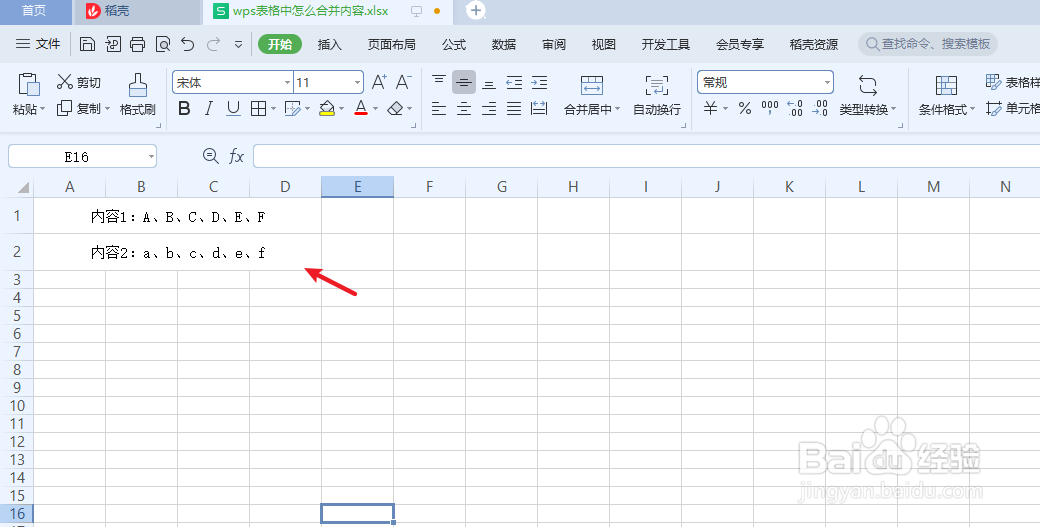
2、在wps表格中制作“内容1”“内容2”作为示例。如下所示:

wps表格中怎么“合并内容”

3、点击wps表格中“开始”工具栏的“合并”。如下所示:

wps表格中怎么“合并内容”

4、选中wps表格中“内容1”和“内容2”并点击合并中的“合并内容”。如下所示:

wps表格中怎么“合并内容”

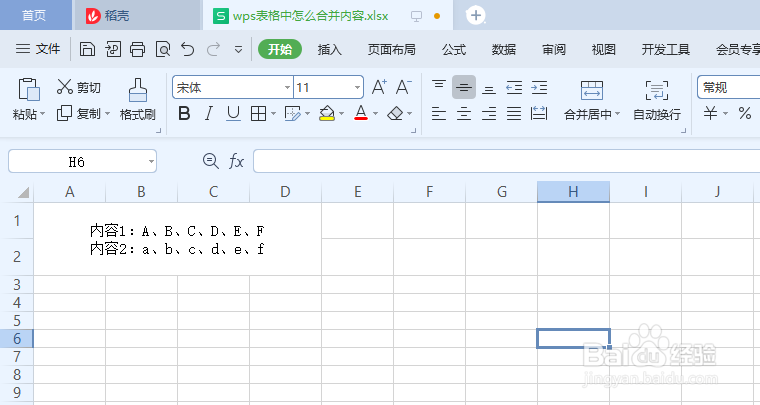
5、最后我们预览wps表格中“合并内容”后的表格效果。如下所示:

wps表格中怎么“合并内容”

6、总结:wps表格中怎么“合并内容”

(1)新建一篇wps表格

(2)在wps表格中制作“内容1”和“内容2”作为示例

(3)点击wps表格中“开始”工具栏的“合并”

(4)选中wps表格中“内容1”和“内容2”并点击合并中的“合并内容”

(5)预览wps表格中“合并内容”后的表格效果

  • wps表格如何合并单元格内容
  • WPS表格如何将内容合并到一个单元格
  • wps如何合并两个单元格的内容在一起
  • wps表格中如何进行合并内容
  • 如何快速选中指定区域的WPS表格?
  • 热门搜索
    广东清远旅游 西宁旅游景点大全 冰岛旅游签证 宜兴旅游攻略 云南河口旅游 张家界旅游报价 云南旅游景点介绍 广东省旅游局官网 丽江 旅游 广州好玩的旅游景点